
Gmail propose un modèle d’organisation différent des boîtes mail à dossiers : un message peut porter plusieurs libellés, rester accessible même s’il est archivé, et se retrouver rapidement via la recherche. Pour éviter l’empilement, il faut distinguer clairement les actions (archiver, supprimer, mettre en attente) des classements (libellés, catégories) et des automatismes (filtres). Voici une méthode simple pour classer et retrouver vos courriels sans dépendre d’une interface précise.
Comprendre le modèle : libellés, catégories et conversations
Libellés : ce sont des étiquettes que vous appliquez aux messages pour les regrouper par thème. Un même message peut avoir plusieurs libellés, ce qui évite de choisir un « seul dossier ». Les libellés servent aussi de repères visuels et de points d’entrée pour la recherche (ex. retrouver tout ce qui est marqué « Factures »).
Catégories : ce sont des regroupements automatiques (selon le type de message) qui visent surtout à séparer l’essentiel du bruit. Contrairement aux libellés, elles ne reflètent pas votre logique personnelle : elles aident au tri d’entrée, mais ne remplacent pas un classement volontaire.
Conversations : Gmail peut regrouper les réponses d’un même échange. C’est pratique pour suivre un fil, mais cela peut masquer un message important au milieu d’un ensemble. Si vous classez « la conversation », vous classez de fait tout le fil ; si vous classez « le message », vous isolez une pièce précise.
Actions à ne pas confondre : archiver, supprimer, mettre en attente
Archiver retire un message de la vue principale sans le supprimer : il reste consultable via la recherche et les libellés qui lui sont appliqués. C’est l’action la plus « neutre » pour revenir à une boîte de réception courte.
Supprimer met le message à l’écart pour élimination. À réserver aux contenus sans valeur (publicités inutiles, notifications répétitives) et aux doublons. Si vous hésitez, archivez plutôt : la suppression est un geste de désencombrement, pas une méthode de classement.
Mettre en attente (snooze) fait disparaître temporairement un message pour le faire réapparaître au moment choisi. C’est utile quand vous devez traiter plus tard, mais ce n’est pas un système de suivi : mieux vaut associer une mise en attente à un libellé d’action (ex. « À faire ») si vous comptez mesurer ce qui reste.
Marquer comme lu/non lu et signaler (étoile, indicateur) sont des marqueurs d’attention. Ils doivent rester rares : s’ils deviennent un second système de rangement, ils perdent leur valeur.
Filtres : automatiser sans se perdre
Un filtre applique automatiquement des actions à l’arrivée d’un message (ajouter un libellé, archiver, marquer, etc.). L’objectif n’est pas d’avoir « beaucoup de filtres », mais de capturer les flux répétitifs qui abîment la boîte de réception.
Règle d’or
Automatisez uniquement ce que vous êtes prêt à laisser passer sans relecture. Si un message doit être vu à coup sûr, évitez de l’archiver automatiquement : contentez-vous de lui appliquer un libellé ou un marqueur.
Exemples de filtres raisonnables : libeller toutes les confirmations d’achat, regrouper les échanges d’un projet, isoler les newsletters dans un libellé dédié, ou appliquer un libellé « Reçus » aux notifications de paiement. Pour comprendre le contexte de cette logique d’organisation, vous pouvez aussi consulter la page Anniversaire de Gmail.
Une méthode de classement sobre (qui tient dans la durée)
La clé est de séparer le thème (ce dont ça parle) de l’action (ce que vous devez en faire), et de limiter le nombre de libellés. Une structure minimaliste reste utilisable même quand le volume augmente.
- Deux libellés d’action maximum : par exemple « À répondre » et « À faire ». Tout le reste est de l’archive.
- 3 à 6 libellés thématiques stables : « Admin », « Finance », « Projets », « Voyages », « Santé », selon votre vie réelle.
- Un libellé “Attente” pour ce qui dépend d’un tiers (dossier en suspens, retour attendu).
- Un libellé “Référence” pour ce que vous consultez souvent (procédures, contrats, accès), afin de le retrouver sans hésitation.
- Tout ce qui est automatique va dans des libellés dédiés : newsletters, notifications, reçus. Vous évitez ainsi de « polluer » vos libellés thématiques.
- Une convention de nommage simple : préfixez les actions (ex. “! À faire”) pour les voir en premier, et gardez des noms courts.
- Un rituel de tri rapide : à l’ouverture d’un mail, choisissez seulement entre supprimer / archiver / mettre en attente / libeller “action”. Pas de micro-décisions.
Cette sobriété réduit le risque de doubler les systèmes : les catégories gèrent le bruit, les filtres gèrent les flux, les libellés gèrent votre logique, et la recherche fait le reste.
Recherches utiles : retrouver vite sans parcourir la boîte
Dans Gmail, la recherche est un outil de classement à part entière. Combinez des critères simples : expéditeur, destinataire, mots-clés, période, présence de pièces jointes, et libellés. Gardez en tête deux réflexes : réduire (ajouter un critère) et corriger (remplacer un mot par un synonyme ou un montant, un nom de domaine, une référence).
Exemples de requêtes pratiques (à adapter) :
- Retrouver une facture : cherchez le nom du marchand + un montant, ou combinez avec has:attachment si vous cherchez un PDF.
- Retrouver un message envoyé : utilisez from:me avec un mot-clé du sujet ou du destinataire (to:).
- Limiter à une période : combinez after: et before: pour cadrer un échange (pratique pour un contrat ou une réservation).
- Isoler les pièces jointes : has:attachment puis ajoutez un mot-clé (nom de projet, “devis”, “CV”).
- Retrouver ce qui manque : cherchez un fil où vous avez répondu, puis filtrez les réponses attendues en ajoutant le nom de l’interlocuteur.
- Exclure le bruit : ajoutez un terme négatif avec un signe moins (ex. -newsletter ou -"no-reply") pour nettoyer les résultats.
Enfin, si vous avez libellé proprement, combinez la recherche avec le libellé (ex. label:finance + un mot-clé). C’est souvent plus rapide que de naviguer, et cela fonctionne même quand vous archivez systématiquement.
Questions fréquentes
Peut-on appliquer plusieurs libellés à un même message sans le dupliquer ?
Oui. Dans Gmail, un libellé fonctionne comme une étiquette : il peut être ajouté en plus d'autres libellés sur le même message. Le message n'est pas copié ; vous disposez simplement de plusieurs façons de le retrouver et de le regrouper.
Comment décider entre «mettre en attente» et créer un libellé «À traiter plus tard» ?
La mise en attente sert à faire réapparaître un message à un moment choisi : c'est un rappel temporel. Un libellé «À traiter» sert à lister un stock de tâches. Combinez les deux seulement pour les messages vraiment critiques.
Est-ce risqué d'archiver automatiquement certains mails avec des filtres ?
C'est risqué si vous devez les voir systématiquement. Réservez l'archivage automatique aux flux à faible enjeu (newsletters, notifications) ou aux messages déjà traités par définition. En cas de doute, appliquez seulement un libellé.
Quelle est la différence entre chercher un mot et utiliser des opérateurs comme from:, to: ou has:attachment ?
Un mot-clé seul peut renvoyer trop de résultats et dépendre du vocabulaire exact. Les opérateurs limitent le champ (expéditeur, destinataire, pièces jointes), ce qui rend la recherche plus fiable et plus rapide, surtout dans une boîte volumineuse.
Comment garder un système de libellés stable quand les projets changent ?
Gardez peu de libellés thématiques, et créez des libellés de projet uniquement si le volume le justifie. À la fin d'un projet, fusionnez ou archivez le libellé en le renommant. Évitez de multiplier les sous-niveaux inutiles.
À lire aussi

Nettoyer et sécuriser un compte Gmail
Un programme d'entretien complet pour une boîte Gmail plus légère et plus sûre : diagnostic, suppression des messages inutiles, gestion des pièces jointes, désabonnements, contrôle des règles et renforcement de l'accès.
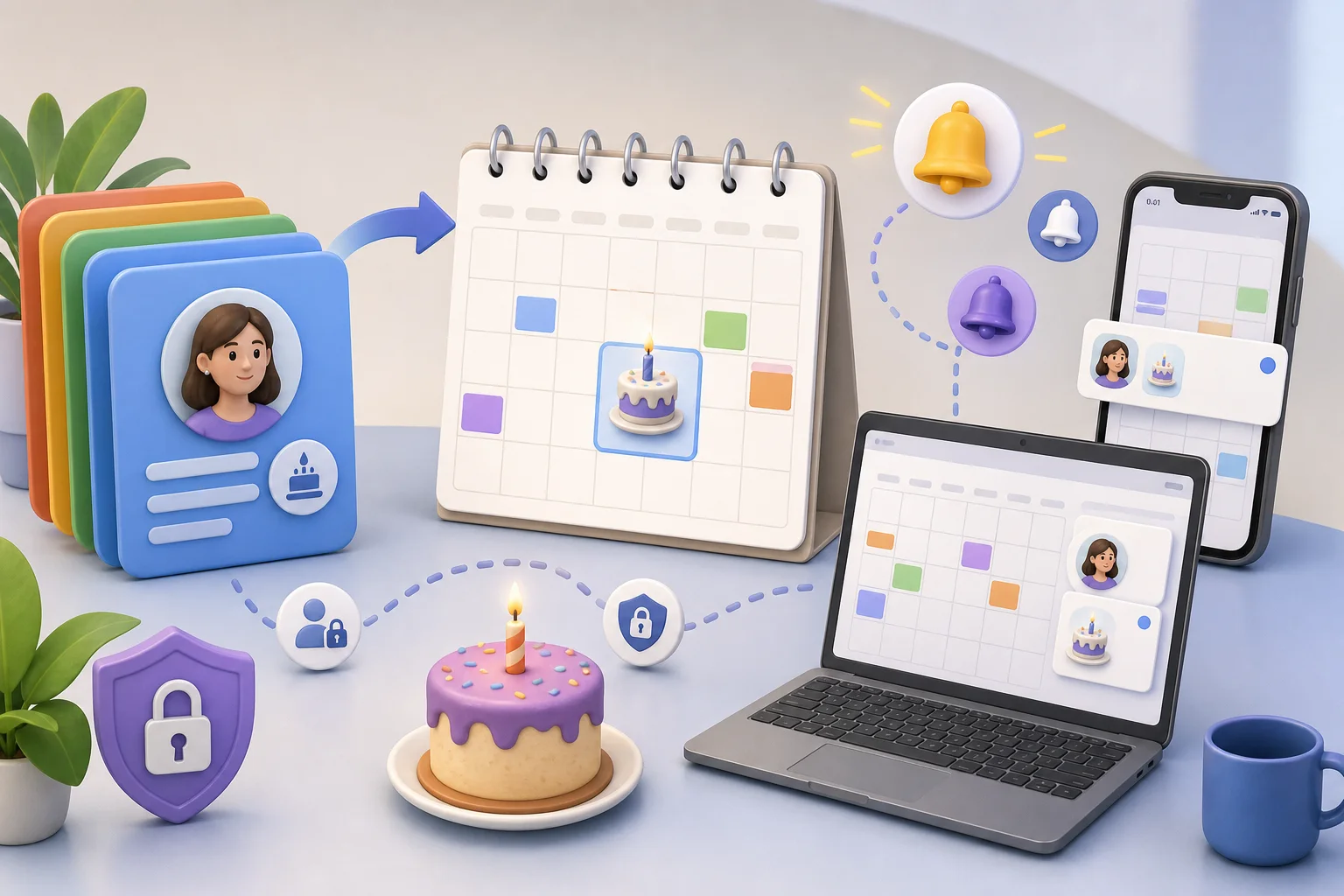
Gérer les anniversaires avec Google Agenda et Contacts
Guide pratique pour saisir un anniversaire dans Google Contacts, vérifier son affichage dans Google Agenda, activer le calendrier des anniversaires et régler les notifications, avec des repères de confidentialité et des différences entre mobile et ordinateur.

L'histoire de Gmail depuis son lancement
De la genèse interne chez Google au lancement sur invitation, Gmail a bousculé le webmail par son stockage, sa recherche et sa longue phase bêta. Voici les étapes clés jusqu'à son intégration à Google Workspace.