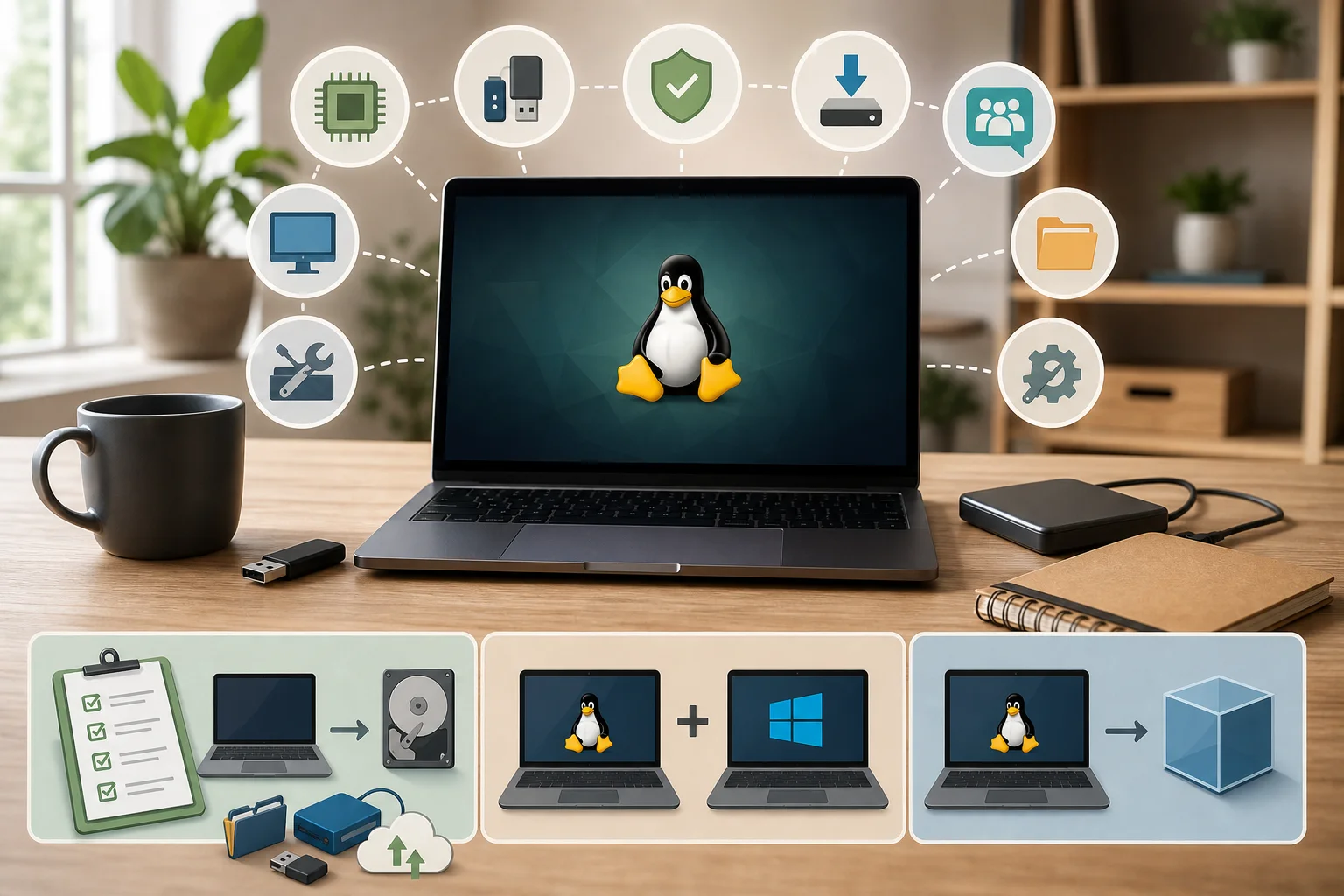
Débuter sous Linux est plus simple quand on choisit une distribution adaptée à son matériel et à ses habitudes. Plutôt que de chercher “la meilleure”, partez de critères concrets : âge de l’ordinateur, compatibilité Wi-Fi et imprimante, stabilité, facilité d’installation, documentation en français, logiciels disponibles, environnement de bureau et efforts de maintenance. Cette méthode vous guide jusqu’au test en live et au choix du mode d’installation.
1) Partir de vos besoins : une grille de décision
Avant de télécharger quoi que ce soit, notez votre contexte. Une distribution “débutant” n’est pas seulement conviviale : elle doit fonctionner sans bricolage et rester prévisible dans le temps. Pour trancher, appuyez-vous sur les critères suivants, dans cet ordre.
- Âge et puissance du matériel : sur un PC ancien, visez un système léger (moins d’effets visuels, applications modestes) et un environnement de bureau sobre.
- Compatibilité matérielle : Wi-Fi, Bluetooth, carte graphique, pavé tactile, webcam, imprimante/scanner. Si l’un de ces points est vital, priorisez les distributions connues pour “marcher tout de suite”.
- Stabilité : pour un usage quotidien (cours, travail, famille), préférez des versions stables et des mises à jour mesurées plutôt que des nouveautés fréquentes.
- Facilité d’installation : assistant clair, détection automatique, partitions guidées, gestion du chiffrement.
- Documentation francophone : tutoriels à jour, forums actifs, réponses compréhensibles pour débutant.
- Logiciels et boutique d’apps : disponibilité de vos outils (navigateur, bureautique, visio, messagerie, photo) et simplicité d’installation.
- Environnement de bureau : ergonomie (menu, dock, raccourcis), accessibilité, habitudes proches de Windows ou macOS si nécessaire.
- Maintenance : fréquence des mises à jour, notifications, facilité de restaurer/annuler, clarté des réglages.
Si vous hésitez, choisissez d’abord l’équilibre stabilité + documentation + compatibilité. C’est généralement ce qui évite la frustration au démarrage. Pour replacer cette démarche dans le contexte de la célébration du logiciel libre, voir Anniversaire de Linux.
2) Faire correspondre la distribution à votre profil d’utilisateur
Sans dresser une liste interminable, voici des profils fréquents et la logique à appliquer.
Vous voulez “que ça marche” et apprendre progressivement : ciblez une distribution généraliste, très documentée, avec un installateur simple et un centre d’applications. Préférez des versions stables et un environnement de bureau standard, bien intégré.
Votre ordinateur est ancien : privilégiez une variante “light” ou une distribution orientée machines modestes. Choisissez un environnement léger (interface simple, moins d’animations) et évitez les effets graphiques si votre carte est limitée.
Vous dépendez d’un matériel sensible (Wi-Fi particulier, imprimante, GPU) : partez d’une distribution connue pour sa compatibilité et testez-la en live sur ce matériel précis. Si vous devez installer un pilote spécifique, vérifiez que la procédure est claire et courante.
Vous souhaitez un système très proche de Windows ou macOS : sélectionnez une distribution proposant un bureau “classique” (menu, barre des tâches) ou une ergonomie type dock. Le confort d’usage réduit la courbe d’apprentissage.
Vous voulez minimiser la maintenance : favorisez une distribution à mises à jour moins fréquentes, avec un cycle de versions stable et des correctifs de sécurité réguliers. Évitez les modèles de mise à niveau continue si vous n’aimez pas intervenir.
3) Protocole de test en mode live (avant d’installer)
Le test live (démarrage sur clé USB) est le moyen le plus sûr de vérifier la compatibilité sans toucher à votre disque. Préparez une clé, démarrez dessus, puis suivez ce protocole.
Check de compatibilité en 20 à 30 minutes
- Réseau : Wi-Fi (connexion, stabilité), Ethernet si possible, partage de connexion via téléphone si vous l’utilisez souvent.
- Affichage : résolution correcte, réglage de la luminosité, multi-écran si nécessaire, absence de clignotements.
- Audio/vidéo : son, micro, webcam (test via une application simple).
- Périphériques : pavé tactile, touches Fn, Bluetooth, imprimante/scanner si disponible.
- Veille et reprise : mettez en veille puis réveillez. C’est un test révélateur sur portable.
- Performances : ouvrez navigateur + quelques onglets, bureautique, gestionnaire de fichiers. Observez la réactivité.
- Applications : vérifiez qu’un centre d’applications existe et qu’il propose vos besoins de base.
Si un point critique échoue (Wi-Fi, affichage, veille), testez une autre distribution ou un autre environnement de bureau avant d’installer. La différence vient souvent davantage du support matériel et des réglages du bureau que d’un “niveau” de Linux.
4) Sauvegarde : checklist minimale avant toute installation
Même une installation guidée peut mal tourner (erreur de disque, mauvaise sélection de partition, interruption). Une sauvegarde simple vous évite la perte de données.
- Copiez vos dossiers essentiels (Documents, Photos, Bureau, Téléchargements) vers un disque externe ou un cloud.
- Exportez vos mots de passe si vous utilisez un gestionnaire (ou assurez-vous d’y avoir accès sur un autre appareil).
- Notez vos comptes et licences utiles (messagerie, bureautique, applications payantes).
- Listez vos logiciels indispensables et leurs équivalents possibles sous Linux (ou solutions web).
- Vérifiez l’état du disque (espace libre, absence d’erreurs) et branchez le PC sur secteur, surtout un portable.
- Préparez un support de secours : une seconde clé USB bootable peut sauver du temps si la première est défectueuse.
5) Choisir le mode d’installation : complet, double démarrage ou machine virtuelle
Votre choix dépend du besoin de conserver un système existant et de votre tolérance au risque.
Installation complète : Linux devient le système principal. Avantages : simplicité, meilleures performances, moins de complexité. Idéal si vous avez déjà tout sauvegardé et que vos usages sont compatibles. Inconvénient : retour arrière moins immédiat si vous n’avez pas prévu de restauration.
Double démarrage (dual-boot) : vous choisissez Windows ou Linux au démarrage. Avantages : transition progressive, accès à des logiciels spécifiques sur l’autre système. Inconvénients : gestion des partitions, risque d’erreur au partitionnement, mises à jour pouvant perturber le démarrage. À réserver si vous êtes à l’aise avec l’idée de manipuler l’espace disque, ou si un guide officiel couvre clairement votre cas.
Machine virtuelle : Linux s’exécute dans une fenêtre, à l’intérieur de votre système actuel. Avantages : zéro modification du disque système, idéal pour apprendre et tester. Inconvénients : performances moindres, intégration matériel limitée (GPU, certains périphériques), besoin de RAM et de CPU. Très bon choix pour découvrir l’interface et les outils sans engagement.
Retenez une règle pratique : VM pour découvrir, live pour vérifier le matériel, installation complète pour s’installer, dual-boot pour une période de transition.
Questions fréquentes
Que faire si le Wi-Fi ne fonctionne pas en mode live ?
Commencez par tester une connexion Ethernet ou un partage de connexion USB pour vérifier que le reste du système est sain. Si le Wi-Fi reste absent, essayez une autre distribution ou un autre environnement. N'installez pas «en espérant que ça se règle» si c'est indispensable.
Quel environnement de bureau est le plus simple quand on vient de Windows ?
Un bureau avec menu d'applications, barre des tâches et zone de notification rassure souvent les débutants. L'essentiel est la cohérence et la documentation disponible. Testez deux environnements en live : celui qui vous paraît évident au quotidien est le bon choix.
Comment savoir si mes logiciels habituels existent sous Linux ?
Faites la liste de vos usages (bureautique, visio, retouche, jeux, compta) puis cherchez l'existence d'une version Linux, d'une alternative reconnue ou d'un équivalent web. Vérifiez aussi le format d'installation proposé et la fréquence des mises à jour.
Est-ce risqué d'installer Linux en double démarrage ?
Le risque principal vient du partitionnement et de la configuration de démarrage, surtout si l'on manque d'espace disque. Une sauvegarde complète et un test live sont indispensables. Si vous n'êtes pas sûr, commencez par une machine virtuelle ou demandez assistance.
À quelle fréquence devrai-je faire de la maintenance après l'installation ?
En pratique, il s'agit surtout d'installer les mises à jour et de redémarrer quand c'est demandé. Les distributions stables demandent peu d'interventions. Évitez de multiplier les sources de logiciels et gardez une routine simple : mises à jour, sauvegardes, nettoyage occasionnel.
À lire aussi

Le message de 1991 qui a lancé Linux
L'annonce de 1991 sur Usenet n'est pas qu'une anecdote : elle éclaire le contexte académique, les limites de Minix, le matériel visé et la bascule d'un projet personnel vers une collaboration ouverte qui a façonné Linux.
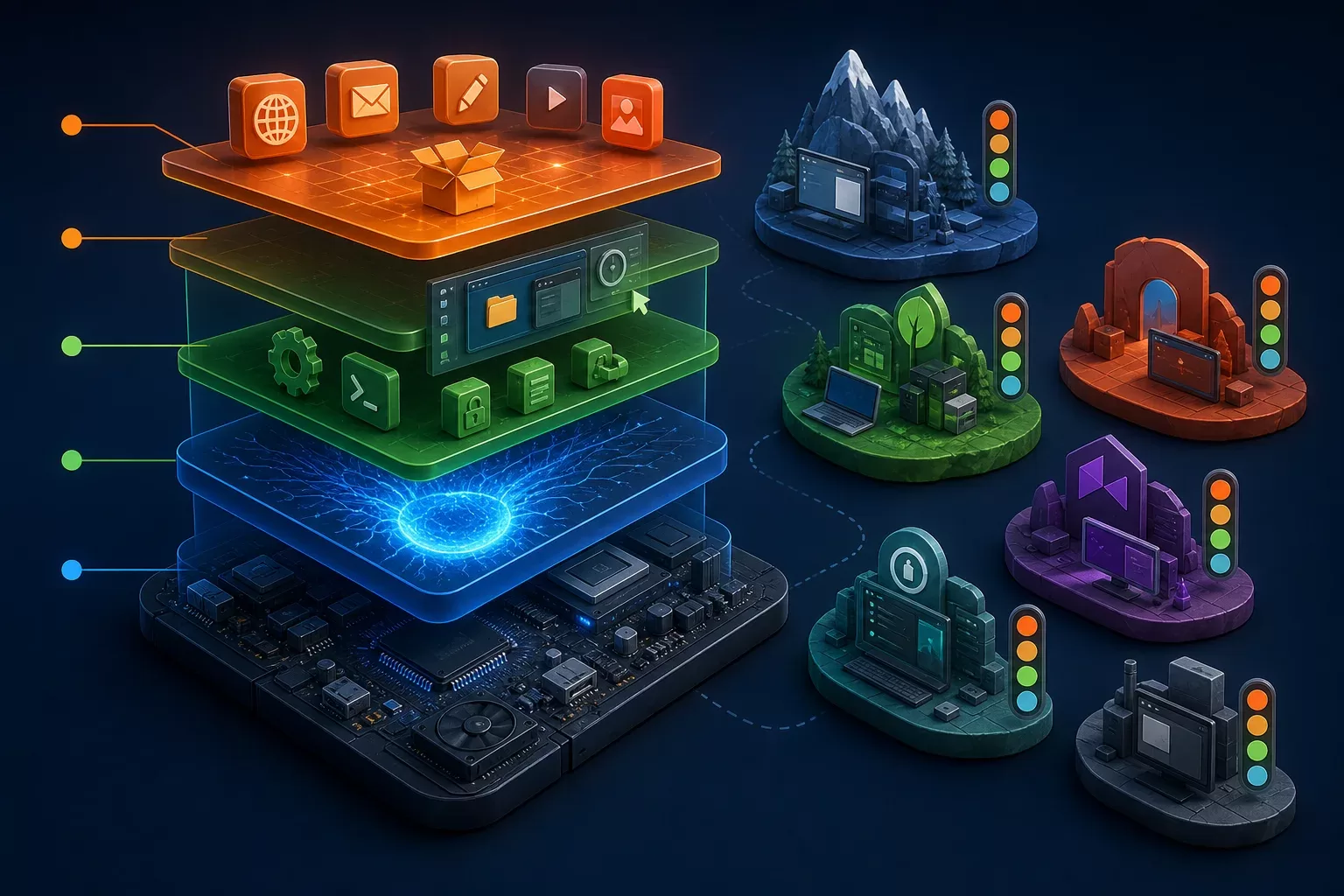
Noyau Linux, GNU/Linux et distribution : les différences
Linux désigne d'abord un noyau. Un système complet ajoute des outils, bibliothèques et services (souvent GNU), puis une distribution assemble le tout avec une méthode de mise à jour et un gestionnaire de paquets. Voici les différences, couche par couche.
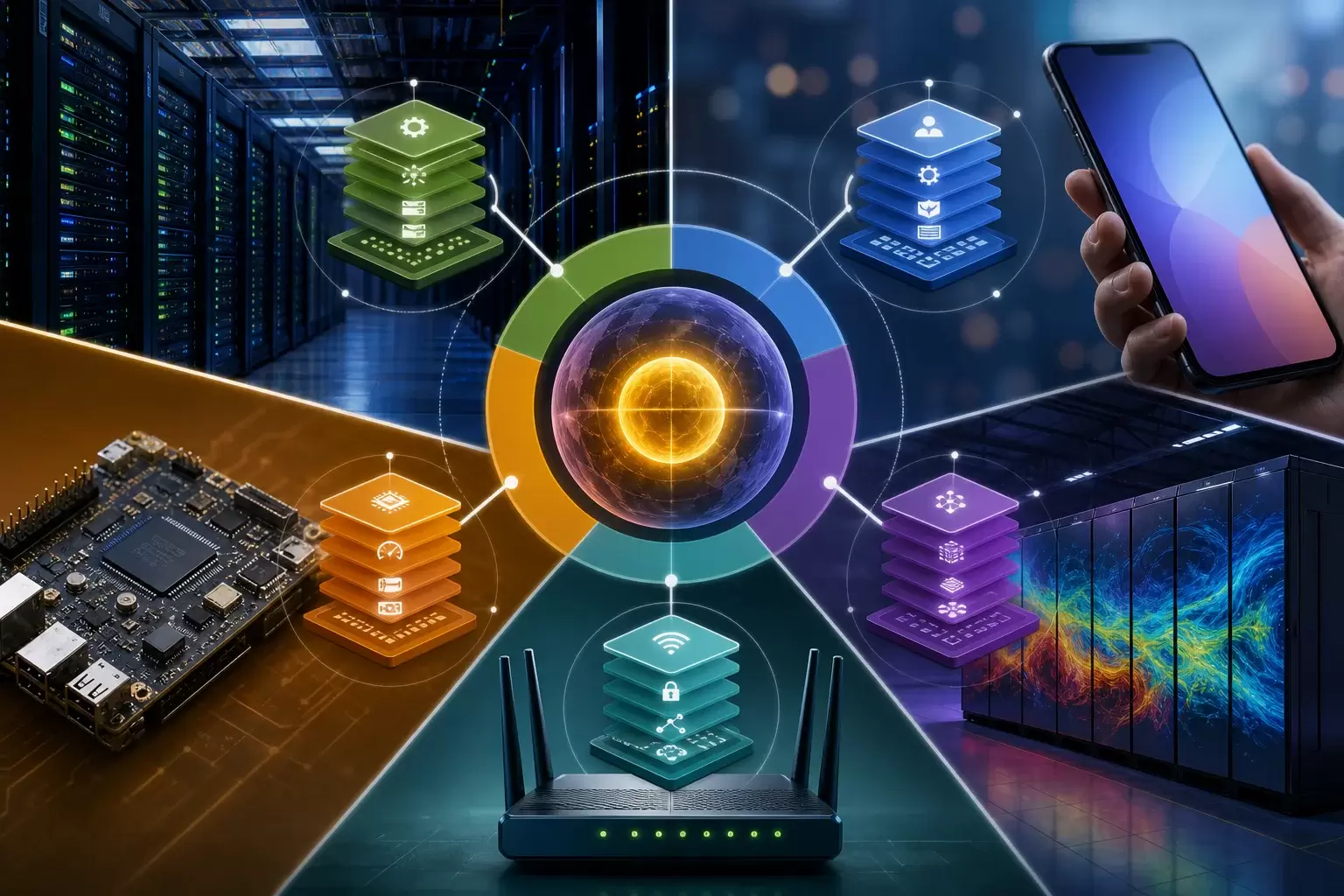
Pourquoi Linux est partout sans être toujours visible
Linux est souvent invisible parce qu'il agit comme socle technique : un noyau intégré à des distributions, appliances, firmwares ou services cloud. Ce dossier cartographie, par secteurs, ce que le noyau apporte réellement et les couches qui l'habillent.