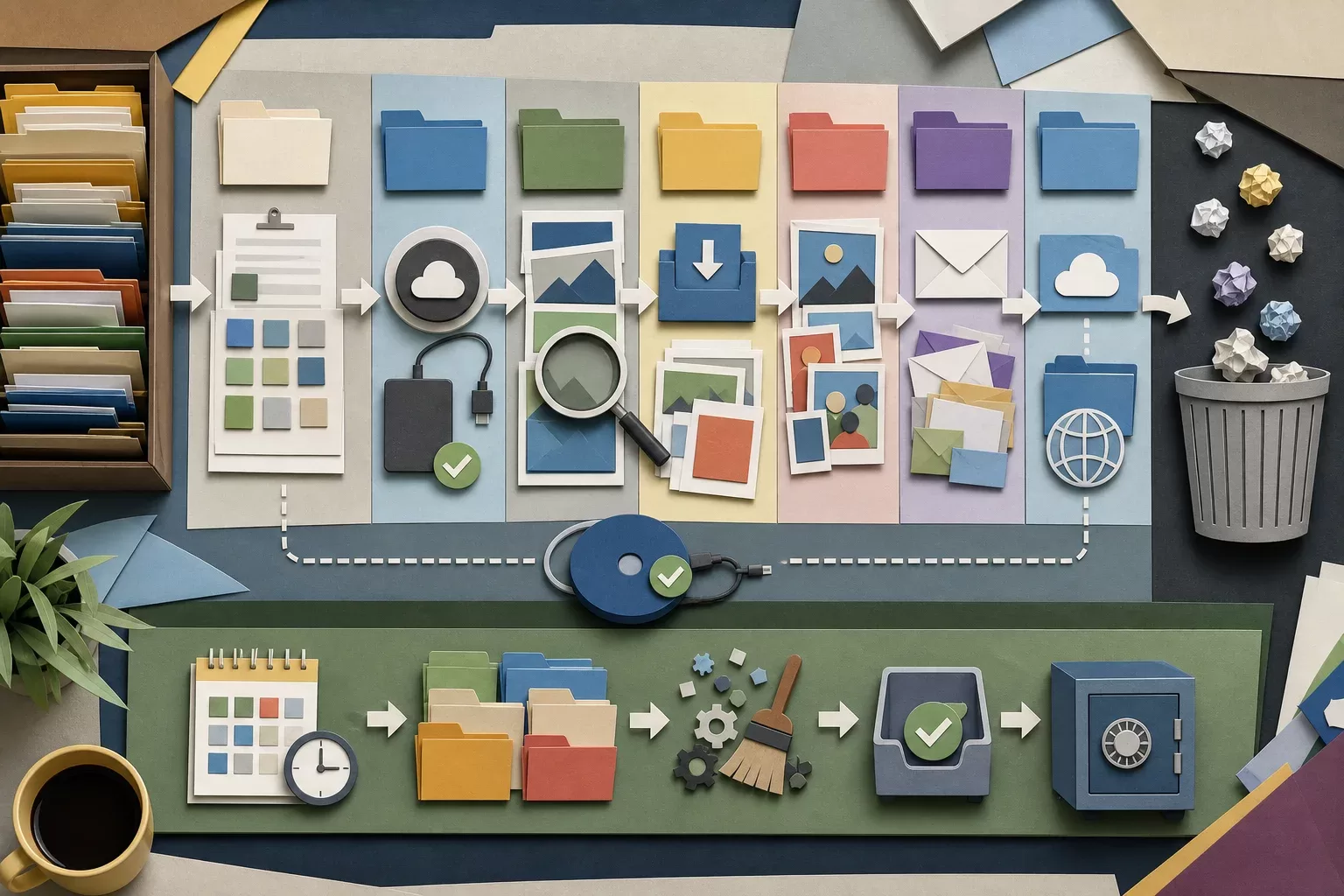
Un nettoyage numérique efficace ne consiste pas à tout supprimer : il vise à retrouver des données utiles, réduire le bruit et éviter les pertes. La bonne approche est méthodique : inventorier, sauvegarder puis trier en priorité ce qui grossit le plus vite (téléchargements, photos, messagerie, cloud). Ce tutoriel vous aide à faire le ménage sans vous piéger avec des outils “magiques” et à mettre en place une routine durable.
Avant de supprimer : inventaire rapide et règles de décision
Commencez par repérer où vos données existent réellement : ordinateur, smartphone, disque externe, comptes de stockage en ligne, messagerie. Le but n’est pas l’exhaustivité parfaite, mais une carte simple qui évite d’effacer un fichier « unique » alors qu’il n’a jamais été sauvegardé.
- Listez vos emplacements : dossiers principaux, applis photos, messagerie, espaces distants, clés USB.
- Identifiez les “irremplaçables” : documents administratifs, contrats, créations, photos de famille, carnets, projets.
- Repérez les doublons probables : transferts entre téléphone et PC, pièces jointes enregistrées, exports WhatsApp/Telegram, dossiers “Copie de...”.
- Fixez 3 catégories : à garder, à archiver, à supprimer.
- Définissez une règle : si un fichier n’est ni utile, ni légalement requis, ni sentimental, il peut partir.
- Notez les comptes à vérifier : anciens clouds, boîtes mail secondaires, services de transfert, notes en ligne.
Sauvegarde testée : la ceinture de sécurité du nettoyage
Ne nettoyez jamais « en direct » sans filet. Une sauvegarde utile est vérifiée : vous devez pouvoir ouvrir des fichiers clés, retrouver une photo, restaurer un dossier. La sauvegarde protège aussi des erreurs d’outils automatiques.
Choisissez une stratégie simple : une copie hors de l’appareil (disque externe ou espace en ligne) et, si possible, une seconde copie séparée. Avant de lancer le tri, sauvegardez au minimum vos dossiers sensibles (administratif, photos, travail/études, projets personnels).
Mini-test de restauration (5 minutes)
- Copiez un petit dossier “test” dans la sauvegarde.
- Supprimez-le localement (ou renommez-le).
- Restaurez depuis la sauvegarde.
- Ouvrez deux fichiers différents (ex. PDF + photo) pour valider la lisibilité.
Si ce test échoue (fichiers corrompus, droits d’accès, synchronisation ambiguë), corrigez avant toute suppression massive.
Traquer les doublons sans tomber dans le piège des outils automatiques
Les détecteurs de doublons sont pratiques, mais imparfaits : un même contenu peut avoir des noms différents, des métadonnées modifiées, ou une qualité légèrement altérée (photos compressées, versions exportées). À l’inverse, deux fichiers au même nom peuvent être différents. Utilisez l’automatisation pour proposer, pas pour décider à votre place.
Bon réflexe : commencez par les doublons évidents (même taille, même date, même emplacement) et validez un échantillon avant d’appliquer en série. Sur les photos, faites attention aux “Live Photos”, rafales, copies envoyées par messagerie et ré-importées : ce ne sont pas toujours de vrais doublons.
Astuce : quand un outil vous demande de “garder le plus récent”, demandez-vous plutôt “garder le plus exploitable” (meilleure résolution, fichier original, version finale).
Nettoyer par zones : téléchargements, documents, photos, messagerie, cloud
Allez du plus simple au plus risqué. Le dossier Téléchargements est souvent le meilleur point de départ : il accumule des installateurs, pièces jointes, doublons et versions. Triez ensuite les dossiers de travail et les photos, puis finissez par la messagerie et les espaces distants.
- Téléchargements : supprimez les installateurs/archives déjà utilisés, triez par type (PDF, images, zip) et déplacez les documents importants vers un dossier dédié (ex. “À classer”).
- Documents : regroupez les versions (brouillon, final, final2). Gardez une “version de référence” et archivez les variantes si besoin, au lieu de tout conserver dans le dossier actif.
- Photos/Vidéos : commencez par les captures d’écran, doublons évidents, vidéos très lourdes inutiles. Vérifiez les albums partagés et les imports multiples (ordinateur, messageries, cloud).
- Messagerie : recherchez par pièces jointes, expéditeurs récurrents, newsletters. Désabonnez-vous quand c’est possible, puis supprimez par lots (publicités, notifications automatiques) avant de toucher aux mails personnels.
- Espaces distants : repérez les dossiers synchronisés et les dossiers “archives”. Évitez de supprimer depuis un appareil si vous ne comprenez pas l’impact sur la synchronisation. Privilégiez un nettoyage depuis l’interface principale du service.
Si vous faites ce nettoyage à l’occasion du Digital Cleanup Day, gardez le même ordre : sauvegarde d’abord, suppressions ensuite, puis vérification.
Routine durable : garder propre sans y passer ses week-ends
Après le gros tri, l’enjeu est de ne pas revenir au chaos. Installez une routine légère et répétable : une petite session régulière vaut mieux qu’un nettoyage rare et risqué.
- Un dossier “À traiter” (sur ordinateur et mobile) que vous videz régulièrement : ce qui n’y est pas passé n’est pas “classé”.
- Nommage minimal : date + sujet (ex. “2026-06-contrat-assurance.pdf”) pour les documents importants.
- Règle de téléchargement : tout fichier utile est déplacé hors de “Téléchargements” dans la journée.
- Photos : supprimez captures d’écran et ratés au fil de l’eau, plutôt qu’en une fois.
- Messagerie : filtrez automatiquement les newsletters dans un dossier et supprimez par lots après lecture.
- Sauvegarde : vérifiez de temps en temps qu’elle restaure vraiment, surtout après un changement d’appareil.
Gardez en tête que “moins de données” n’est pas toujours “mieux” : l’objectif est un espace lisible, sauvegardé, et cohérent avec vos usages.
Questions fréquentes
Comment savoir si je peux supprimer un fichier sans risque ?
Vérifiez d'abord s'il est sauvegardé et s'il n'est pas nécessaire (administratif, travail, sentimental). Ouvrez-le pour confirmer son contenu, puis cherchez d'éventuelles versions ailleurs. En cas de doute, archivez dans un dossier «À revoir» plutôt que supprimer.
Dois-je nettoyer d'abord mon téléphone ou mon ordinateur ?
Commencez par l'appareil où vous supprimez le plus facilement et où la sauvegarde est maîtrisée. Souvent, le dossier Téléchargements d'un ordinateur est un bon démarrage. Pour un téléphone, assurez-vous que les photos sont bien sauvegardées avant d'effacer.
Les doublons de photos sont-ils toujours identiques ?
Non. Deux images visuellement proches peuvent avoir des résolutions, formats ou compressions différents. Certaines applis créent aussi des copies (exports, envois, retouches). Avant suppression en masse, comparez la qualité et gardez l'original ou la version la plus exploitable.
Que faire des pièces jointes dans la messagerie ?
Commencez par les pièces jointes lourdes et non critiques (publicités, notifications, anciennes invitations). Pour les documents utiles, enregistrez-les dans un dossier organisé puis supprimez le mail si vous n'en avez plus besoin. Évitez de supprimer sans vérifier l'absence d'autre copie.
Pourquoi mon cloud se remplit alors que j'ai déjà fait le tri ?
La synchronisation peut ré-importer des fichiers depuis un autre appareil ou une application (photos, messageries, dossiers partagés). Vérifiez les paramètres de sauvegarde automatique, les dossiers synchronisés et les comptes connectés. Centralisez la gestion depuis un seul endroit pour éviter les doublons.
À lire aussi

Réemploi, réparation ou recyclage : que faire de ses appareils ?
Un appareil qui ralentit ou dort dans un tiroir n'est pas forcément bon pour la déchèterie. Voici un arbre de décision simple pour privilégier le réemploi et la réparation, sécuriser vos données avant cession, et ne recycler qu'en dernier recours.

Créer un atelier de nettoyage numérique à l'école
Un atelier clé en main pour l'école, structuré par niveaux d'autonomie : comprendre le cycle d'une donnée, trier un espace fictif, discuter réparer vs remplacer, puis rédiger une charte de classe. Objectifs, matériel, déroulé, évaluation et précautions pour les mineurs.

Organiser un Digital Cleanup Day en entreprise
Un Digital Cleanup Day en entreprise se prépare comme un mini-projet : cadrage, validations IT et juridique, choix d'ateliers, règles de sauvegarde, communication, puis bilan prudent. Voici une méthode simple, réutilisable et compatible avec les contraintes de sécurité et de conformité.