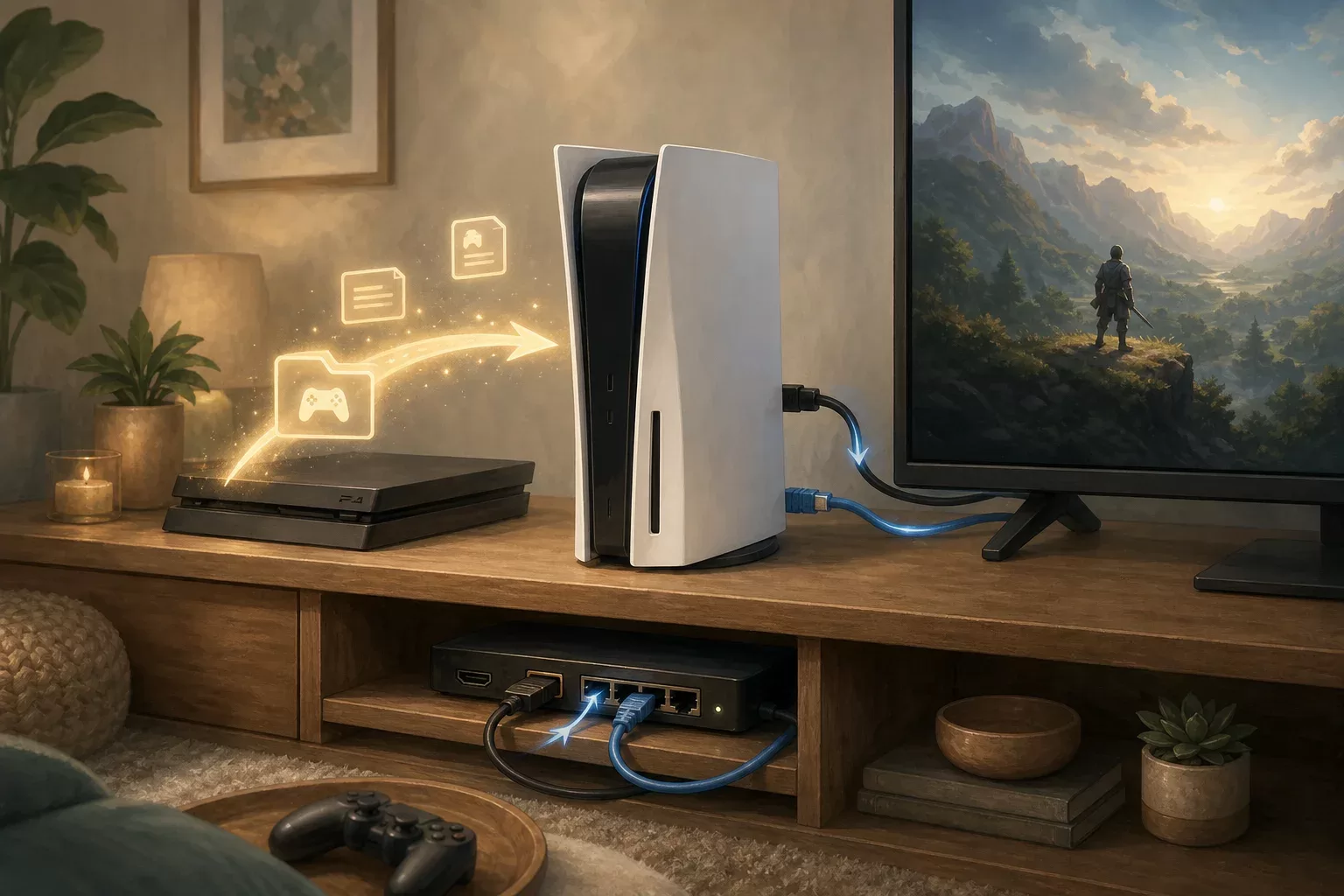
Pour installer correctement une PS5, placez-la sur un support stable et dégagé, reliez-la au téléviseur avec son câble HDMI, puis connectez-la à Internet et installez la mise à jour proposée. Avant de transférer vos données PS4, protégez votre compte PlayStation Network, vérifiez vos sauvegardes et choisissez entre transfert réseau, stockage USB et cloud selon les éléments à récupérer.
Installer la PS5 dans un emplacement adapté
La console doit reposer sur une surface rigide, horizontale et stable. Utilisez le socle, les pieds ou les accessoires fournis avec votre modèle conformément à sa notice. Ne posez pas la PS5 sur un tapis épais et ne l'enfermez pas dans un meuble étroit : l'air doit pouvoir circuler autour de ses entrées et sorties de ventilation.
- Laissez un espace libre autour de la console et ne couvrez aucune grille.
- Eloignez-la d'un radiateur, du soleil direct, de l'humidité et d'une zone très poussiéreuse.
- Evitez d'empiler des appareils sur la PS5 ou de placer son arrière contre une paroi.
- Organisez les câbles sans les tendre et sans bloquer l'évacuation de l'air.
- Vérifiez la stabilité de l'installation avant d'insérer un disque ou de brancher un accessoire.
Reliez ensuite la PS5 au téléviseur ou au moniteur avec le câble HDMI fourni, de préférence sur une entrée HDMI libre et clairement identifiée. Branchez le cordon d'alimentation, sélectionnez la bonne source sur l'écran, puis connectez la manette DualSense à la console avec un câble USB lorsque l'assistant de démarrage le demande. Les réglages avancés d'affichage pourront être ajustés plus tard selon l'écran utilisé.
Configurer le réseau, le système et le compte
Une connexion Ethernet est généralement la solution la plus stable pour une première installation, une mise à jour volumineuse ou un transfert depuis une PS4. Le Wi-Fi convient également si le signal est bon. Suivez l'assistant pour choisir la langue, régler l'affichage, vous connecter au réseau et installer la dernière version disponible du logiciel système.
Connectez-vous avec le compte PlayStation Network employé sur la PS4. C'est ce compte qui permet de retrouver la bibliothèque associée, les achats et certaines données synchronisées. Pour une présentation distincte de la console et de son environnement, consultez la page consacrée à la PlayStation 5.
Protéger l'accès avant de restaurer ses données
Utilisez un mot de passe unique et activez une méthode de connexion renforcée proposée dans les paramètres de sécurité du compte, comme une clé d'accès ou la validation en deux étapes. Enregistrez les codes de secours dans un endroit sûr et vérifiez l'adresse électronique de récupération. Ces précautions sont particulièrement importantes si une carte bancaire est enregistrée ou si plusieurs profils utilisent la console, un enjeu également rappelé par la Journée européenne de la protection des données.
Créez ensuite les profils locaux nécessaires. Pour un enfant, passez par les fonctions familiales afin de définir les autorisations d'achat, de communication et de contenu plutôt que de partager le compte principal.
Préparer la PS4 avant le transfert
Allumez la PS4, connectez-la au même compte et mettez son logiciel système ainsi que les jeux importants à jour. Vérifiez que les sauvegardes recherchées sont bien présentes. Si possible, réalisez aussi une copie de sécurité indépendante avant toute migration.
- Branchez les deux consoles au secteur et évitez de lancer une autre installation.
- Connectez-les au même réseau local, idéalement par Ethernet.
- Assurez-vous que la PS4 reste allumée et accessible pendant la détection.
- Sur PS5, ouvrez les paramètres système et lancez le transfert de données depuis une PS4.
- Sélectionnez les sauvegardes, jeux et paramètres proposés, puis confirmez.
- N'éteignez et ne débranchez aucune console tant que l'opération n'est pas terminée.
La durée dépend du volume et de la qualité du réseau. Un transfert filaire est préférable pour une bibliothèque importante, par exemple si vous souhaitez reprendre rapidement Gran Turismo 7 ou préparer de la place pour des jeux attendus comme GTA 6. Certains téléchargements ou traitements peuvent se poursuivre en arrière-plan après le redémarrage.
Choisir entre transfert réseau, cloud et stockage USB
Récupérer les sauvegardes
Le transfert réseau copie directement les données reconnues depuis la PS4. Les abonnés disposant de la sauvegarde en ligne peuvent aussi télécharger leurs sauvegardes PS4 depuis le cloud, à condition qu'elles aient été synchronisées auparavant. Une clé ou un disque USB peut servir à copier des sauvegardes PS4 compatibles depuis la console d'origine, puis à les restaurer sur la PS5.
Une sauvegarde PS4 ne garantit pas toujours la reprise dans une édition PS5 distincte du même jeu. La conversion dépend du titre et peut nécessiter une procédure intégrée au jeu, l'envoi de la sauvegarde depuis la version PS4 ou une connexion à un compte d'éditeur. Vérifiez ce point avant de supprimer la console d'origine.
Gérer les jeux sur un disque externe
Les jeux PS4 compatibles peuvent être conservés sur un stockage USB étendu puis lancés directement depuis celui-ci sur PS5. Cette méthode évite de tout retélécharger et libère l'espace interne pour les jeux PS5. Les jeux PS5 peuvent être archivés sur un support USB compatible, mais ils doivent être recopiés sur le stockage interne ou sur un SSD M.2 compatible avant d'être lancés.
Avant de débrancher un disque externe, utilisez toujours la commande de retrait sécurisé. Cette précaution protège aussi bien une grande collection que quelques titres, par exemple Ratchet & Clank: Rift Apart. Si vous utilisez parallèlement une Nintendo Switch 2, identifiez clairement chaque adaptateur et chaque support USB pour éviter les erreurs de branchement ou de formatage.
Faire les dernières vérifications avant le premier jeu
Ouvrez la bibliothèque et vérifiez que les jeux attendus apparaissent sous le bon compte. Lancez un titre transféré, contrôlez la présence de la sauvegarde, puis testez le son, la manette et la connexion en ligne. Ne réinitialisez la PS4 qu'après avoir confirmé que les données indispensables sont accessibles sur la PS5 ou conservées dans une autre sauvegarde.
Une migration n'est terminée que lorsque les sauvegardes importantes ont été ouvertes et vérifiées sur la nouvelle console.
Terminez en réglant les téléchargements automatiques, le mode repos, les notifications et les options de confidentialité. Gardez de l'espace libre pour les mises à jour et supprimez uniquement les copies devenues inutiles. Pour un jeu exigeant un téléchargement supplémentaire ou un compte tiers, comme certaines éditions liées à EA FC, vérifiez également que ce compte externe est correctement associé au profil PlayStation Network.
COMMENT TRANSFÉRER VOS DONNÉES DE LA PS4 VERS LA PS5 (sans abonnement PS+)
Questions fréquentes
Faut-il garder la PS4 allumée pendant le transfert vers la PS5 ?
Oui. La PS4 doit rester allumée, connectée au même réseau et branchée au secteur pendant le transfert direct. Ne débranchez aucune console et n'interrompez pas le réseau avant la confirmation de fin d'opération.
Peut-on transférer les données PS4 vers une PS5 en Wi-Fi ?
Oui, si les deux consoles sont reliées au même réseau local. Une connexion Ethernet est toutefois plus stable et souvent plus rapide, surtout pour plusieurs jeux. Il est aussi possible de relier les consoles au routeur par câble selon l'installation disponible.
Les sauvegardes PS4 fonctionnent-elles toujours avec les versions PS5 des jeux ?
Non, pas systématiquement. Une sauvegarde fonctionne normalement avec la version PS4 compatible exécutée sur PS5. Son importation dans une version PS5 distincte dépend du jeu et peut demander une conversion ou un transfert réalisé depuis les menus du titre.
Peut-on jouer à un jeu PS4 depuis un disque dur externe sur PS5 ?
Oui, les jeux PS4 compatibles peuvent être installés et lancés directement depuis un stockage USB étendu. En revanche, un jeu PS5 archivé sur USB doit être recopié vers le stockage interne ou un SSD M.2 compatible pour être lancé.
Quand peut-on effacer ou revendre la PS4 après le transfert ?
Attendez d'avoir lancé les jeux importants sur PS5, ouvert leurs sauvegardes et vérifié les éventuels comptes d'éditeur. Conservez aussi une sauvegarde indépendante si possible. Vous pourrez ensuite désactiver la PS4 pour votre compte et la réinitialiser avant de la céder.
Que faire si la PS5 ne détecte pas la PS4 ?
Vérifiez que les deux consoles utilisent le même réseau, que la PS4 est allumée et à jour, et que le même compte PlayStation Network est utilisé. Redémarrez les consoles et le routeur si nécessaire, puis privilégiez une connexion Ethernet pour relancer la détection.
À lire aussi

PS5 avec lecteur ou numérique : comprendre les conséquences
Une PS5 avec lecteur offre davantage de liberté pour acheter d'occasion, revendre, prêter des jeux et lire des Blu-ray. Le numérique privilégie la simplicité, mais lie les achats au compte PlayStation et à la boutique en ligne. Le meilleur choix dépend donc moins des performances que des habitudes d'achat et de partage.
PS5 Standard, Digital, Slim ou Pro : le comparatif
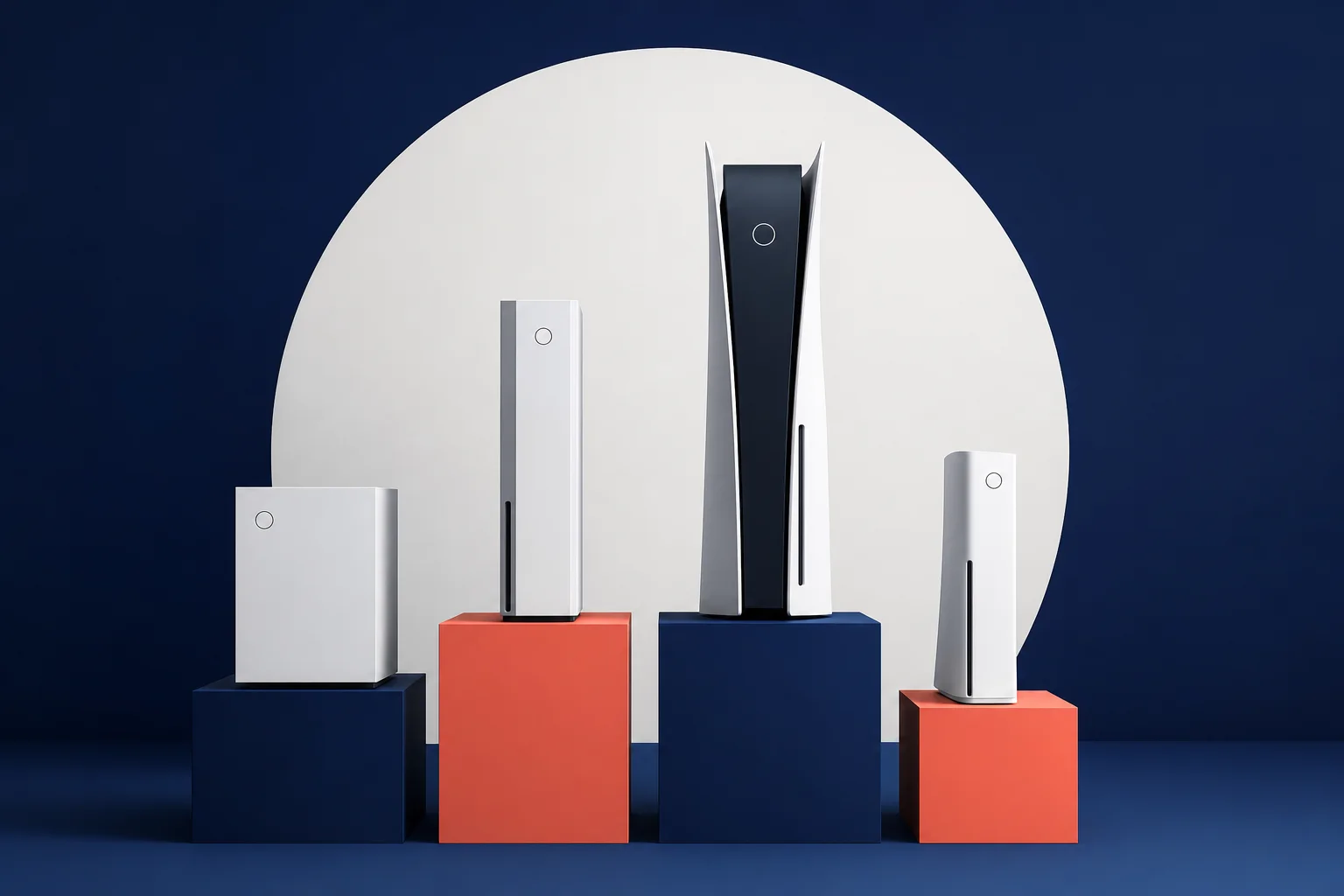
La meilleure PS5 dépend moins de son nom que de votre usage. Une version avec lecteur convient aux collections physiques, la Digital aux achats dématérialisés, la Slim à un premier achat compact et la PS5 Pro aux joueurs équipés en 4K qui privilégient la qualité d'image et la fluidité.

Performances de la PS5 : SSD, 4K, 120 Hz et ray tracing
La PS5 peut accélérer les chargements, afficher des jeux en 4K, atteindre 120 images par seconde et produire des effets de ray tracing. Ces capacités ne fonctionnent toutefois pas toutes simultanément : elles dépendent du jeu, du mode graphique choisi, de l'écran, du port HDMI et du câble utilisé.