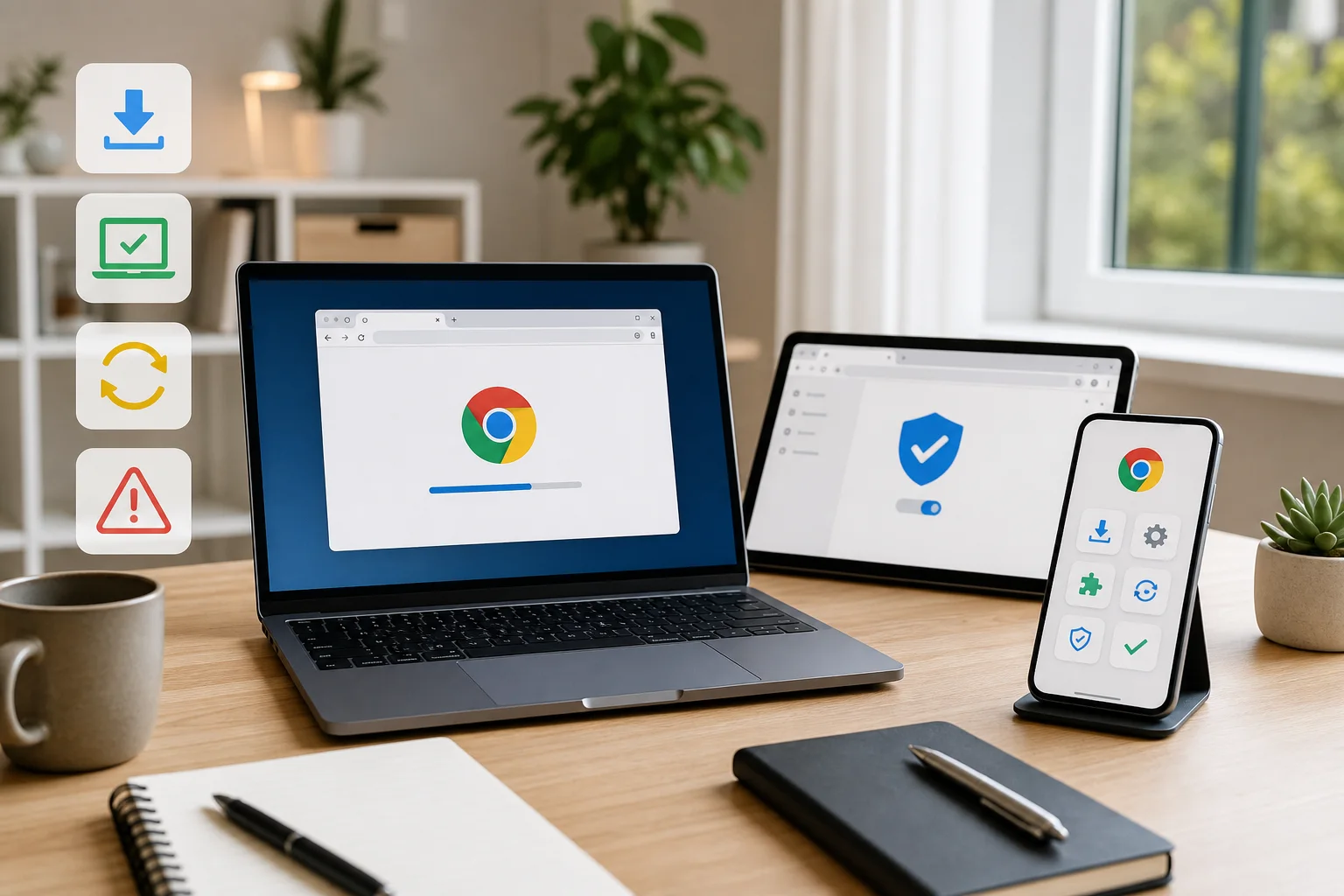
Installer Google Chrome paraît simple, mais les erreurs viennent souvent d’un mauvais lien de téléchargement, d’une incompatibilité, d’un manque de droits ou d’un ancien installateur. Ce mode d’emploi durable vous aide à télécharger depuis la source officielle, réussir l’installation et le premier lancement, définir Chrome comme navigateur par défaut, puis garder le logiciel à jour en limitant les risques.
Télécharger Chrome depuis la source officielle (sans pièges)
Pour éviter les installateurs modifiés, les bundles et les fausses pages, passez par le site officiel de Google et méfiez-vous des liens sponsorisés ou des plateformes tierces. Une fois sur la page de téléchargement, choisissez la version correspondant à votre système et suivez les indications affichées.
- Utilisez le site officiel de Chrome, pas un « miroir » de téléchargement.
- Vérifiez le nom du fichier et l’éditeur (Google) dans les propriétés du fichier, si votre système le permet.
- Évitez les “gestionnaires de téléchargement” qui ajoutent des logiciels.
- Ne réutilisez pas un ancien installeur retrouvé dans vos dossiers : retéléchargez-le.
- Privilégiez une connexion stable pour limiter les fichiers incomplets.
- Si votre organisation gère le poste, demandez le paquet validé par l’administrateur.
Pour replacer cette démarche dans le contexte de l’événement, vous pouvez aussi consulter Anniversaire de Google Chrome.
Vérifier la compatibilité et préparer l’installation
Avant d’installer, assurez-vous que votre système d’exploitation est toujours pris en charge et à jour. Chrome dépend de composants système (certificats, librairies, services de mise à jour) : un OS trop ancien ou non maintenu peut empêcher l’installation ou bloquer les mises à jour.
Côté préparation, fermez les applications qui manipulent le réseau (VPN d’entreprise, filtrage web, proxy) si vous soupçonnez qu’elles empêchent le téléchargement. Sur un ordinateur partagé, identifiez si vous avez les droits nécessaires : certaines installations exigent un compte administrateur.
Installer Chrome selon votre appareil
Les étapes exactes changent selon la plateforme, mais les principes restent les mêmes : lancer l’installateur, valider les autorisations, attendre la copie des fichiers et le téléchargement des composants nécessaires, puis ouvrir Chrome.
Cas fréquent : droits insuffisants
Si l’installation échoue avec un message lié aux permissions (écriture interdite, politique de sécurité, restrictions), essayez d’abord une installation « par utilisateur » si elle est proposée. Dans un environnement professionnel, l’installation peut être bloquée par une politique : il faut alors passer par le support informatique.
Sur ordinateur (Windows, macOS, Linux) : téléchargez l’installateur depuis le site officiel, exécutez-le et suivez l’assistant. Sous Linux, privilégiez les méthodes recommandées par votre distribution (paquets officiels, dépôts, signature) pour bénéficier des mises à jour fiables.
Sur mobile (Android, iOS) : installez Chrome via la boutique officielle (Google Play ou App Store). Évitez les fichiers d’installation trouvés sur le web, surtout sur mobile.
Premier lancement, synchronisation et navigateur par défaut
Au premier démarrage, Chrome peut proposer la connexion à un compte Google pour activer la synchronisation (favoris, mots de passe, historique selon vos réglages). Prenez un instant pour décider si vous voulez synchroniser sur cet appareil : sur un poste partagé, il vaut mieux éviter ou utiliser un profil dédié.
Si vous souhaitez définir Chrome comme navigateur par défaut, utilisez la méthode intégrée : soit via l’invite de Chrome, soit via les paramètres système. Le réglage système est le plus fiable, car certains environnements imposent que le choix passe par les préférences de l’OS.
Astuce durable : créez des profils distincts (personnel, travail, invité). Cela limite les confusions de comptes, d’historique et d’extensions, et facilite le dépannage.
Mises à jour et dépannage des erreurs courantes
Chrome se met à jour automatiquement dans la plupart des cas (service de mise à jour sur ordinateur, boutique sur mobile). Pour vérifier manuellement, ouvrez le menu de Chrome puis la page « À propos » : le navigateur y déclenche généralement une vérification et vous indique si un redémarrage est nécessaire.
Si une mise à jour ou l’installation échoue, les causes les plus fréquentes restent identiques dans le temps :
- Connexion filtrée (proxy, pare-feu, contrôle parental, réseau d’entreprise) : testez sur un autre réseau ou ajustez le proxy système.
- Antivirus / outil de sécurité trop restrictif : désactivez temporairement l’analyse web si vous savez ce que vous faites, ou ajoutez une exception validée.
- Manque d’espace disque : libérez de l’espace et relancez.
- OS non pris en charge ou non à jour : mettez à jour le système, sinon Chrome peut refuser d’installer/mettre à jour.
- Installation corrompue : redémarrez, puis réinstallez proprement (désinstallation, redémarrage, nouvel installateur officiel).
- Conflit de politiques (appareil géré) : contactez l’administrateur ; éviter les solutions de contournement.
Si Chrome s’ouvre mais « plante » au démarrage, testez d’abord un profil neuf (nouvel utilisateur Chrome) avant de supprimer quoi que ce soit. En cas de comportement étrange après importation d’extensions, gardez à l’esprit qu’un contrôle approfondi des extensions relève d’un dossier dédié.
Questions fréquentes
Comment savoir si je suis bien sur le site officiel pour télécharger Chrome ?
Passez par le domaine officiel de Google/Chrome et évitez les liens sponsorisés ou les plateformes de téléchargement. Une fois le fichier obtenu, vérifiez l'éditeur dans les propriétés (quand disponible). En cas de doute, retéléchargez depuis la page officielle.
Pourquoi l'installation échoue sur un ordinateur d'entreprise ?
Sur un poste géré, des politiques peuvent bloquer l'exécution d'installateurs ou imposer un paquet validé. Le proxy, le pare-feu ou un outil de sécurité peut aussi empêcher le téléchargement des composants. La solution durable est de passer par le support informatique.
Dois-je activer la synchronisation dès le premier lancement ?
Uniquement si l'appareil vous appartient ou si vous avez un profil dédié. La synchronisation peut récupérer favoris et mots de passe selon vos réglages. Sur un ordinateur partagé, préférez un profil invité ou évitez la connexion pour limiter les traces et confusions de comptes.
Comment forcer une vérification de mise à jour sans attendre ?
Ouvrez le menu de Chrome puis la page « À propos » : une vérification s'y lance généralement et indique si un redémarrage est requis. Sur mobile, la mise à jour passe par la boutique officielle, où vous pouvez lancer la recherche de mises à jour.
Que faire si Chrome se ferme immédiatement après l'ouverture ?
Redémarrez l'appareil puis essayez avec un nouveau profil Chrome (profil vierge) pour écarter un profil corrompu. Si le problème persiste, réinstallez avec un installateur fraîchement téléchargé. Vérifiez aussi les restrictions de sécurité ou un antivirus trop intrusif.
À lire aussi
Sécuriser Chrome et contrôler ses extensions
Un audit simple pour renforcer sécurité et confidentialité dans Chrome : extensions et permissions, cookies, mots de passe, synchronisation, profils et mode privé. Avec signes d'alerte et checklist d'entretien.

L'évolution de Google Chrome depuis son lancement
Chrome a évolué d'un navigateur minimaliste axé sur la vitesse vers une plateforme complète : extensions, synchronisation multi-appareils, versions mobiles et outils pour le Web. Ce dossier retrace les grandes phases et leur impact sur les usages.
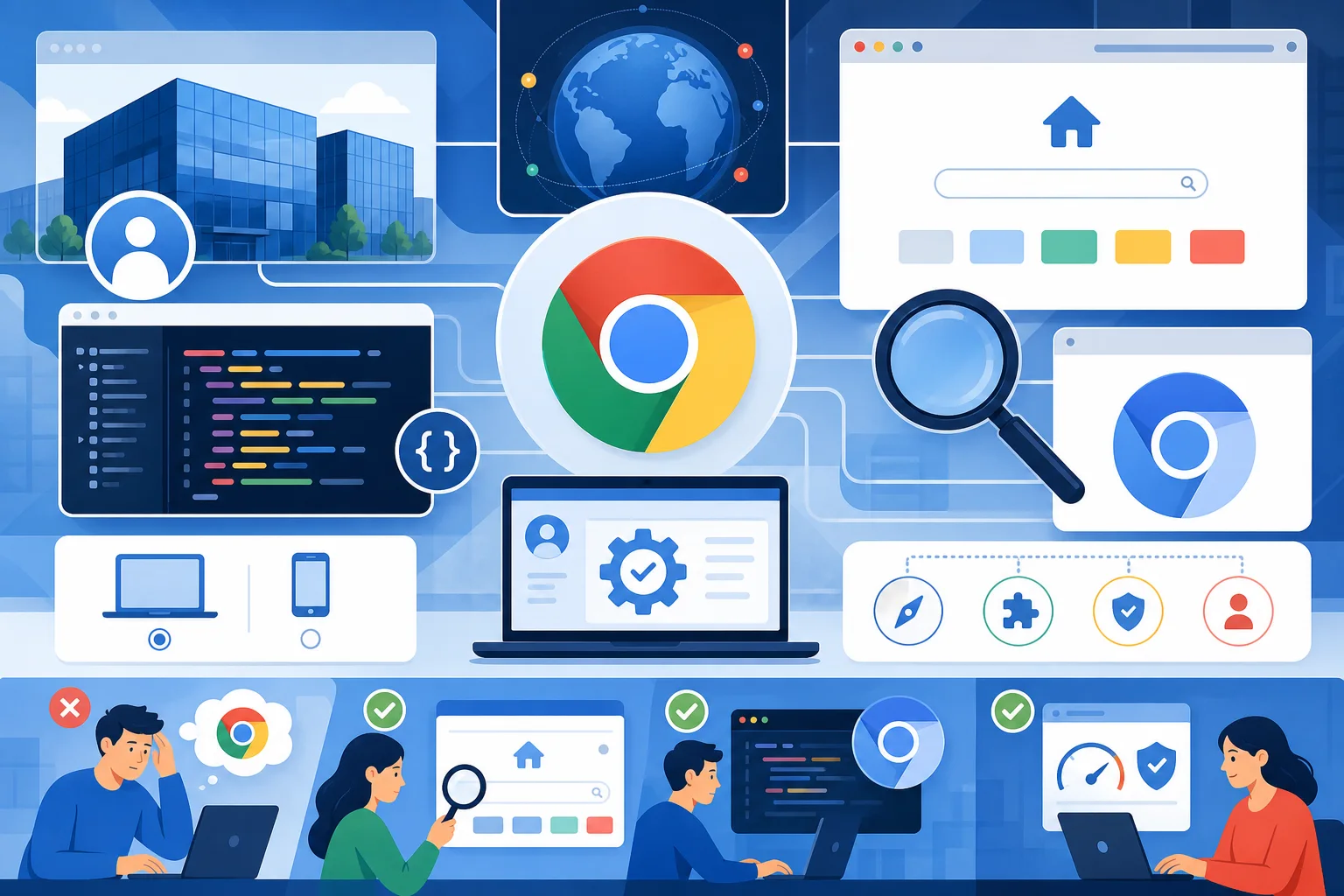
Chrome, Google et Chromium : comprendre les différences
Google n'est pas Chrome, et Chrome n'est pas Chromium. Ce guide clarifie les notions souvent confondues : entreprise, services, navigateur, projet ouvert, moteur de rendu, page d'accueil et navigateur par défaut, avec exemples concrets et erreurs fréquentes.