
Chrome est souvent au cœur de la navigation quotidienne : comptes, achats, travail, recherches. Les réglages par défaut sont corrects, mais une extension trop curieuse, une synchronisation mal comprise ou des cookies envahissants peuvent affaiblir la confidentialité. Ce dossier propose un audit concret centré sur ce que vous contrôlez vraiment : extensions, permissions, cookies, mots de passe, profils, navigation privée et signaux d’un module indésirable. Pour le contexte autour de l’événement, voir Anniversaire de Google Chrome.
Auditer les extensions : l’étape la plus rentable
Les extensions ont souvent plus d’accès qu’on ne l’imagine : lecture des pages, interaction avec les onglets, accès au presse-papiers, voire à l’historique selon les cas. Un bon réflexe consiste à réduire le nombre d’extensions actives au strict nécessaire, puis à vérifier leur légitimité et leurs droits.
- Supprimez sans hésiter celles que vous n’utilisez plus (elles élargissent la surface d’attaque).
- Méfiez-vous des doublons (plusieurs bloqueurs, plusieurs “optimiseurs”, etc.) : conflits, collecte accrue, bugs.
- Contrôlez l’accès aux sites : préférez l’option “sur des sites spécifiques” ou “sur demande” quand elle existe, plutôt que “sur tous les sites”.
- Examinez les permissions : une extension de météo n’a pas besoin d’accéder à toutes vos pages ; un outil de capture d’écran n’a pas forcément besoin d’accéder à l’historique.
- Évitez les extensions “fourre-tout” (VPN, coupons, shopping, assistants) si elles ne sont pas indispensables : elles interagissent souvent avec de nombreux domaines.
- Repérez les changements : une extension qui se met à injecter des bannières, des liens ou des notifications est un signal d’alarme.
- Désactivez pour tester : si un comportement disparaît extension coupée, vous avez un coupable probable.
Astuce : isolez les usages. Une extension utile pour le travail n’a pas forcément sa place sur un profil “perso” (voir plus bas), ce qui limite les recoupements.
Permissions, cookies et données de site : réduire la trace
Deux leviers complémentaires : les permissions (caméra, micro, localisation, notifications) et les données de site (cookies, stockage local). L’objectif n’est pas de tout bloquer, mais d’empêcher les demandes “par défaut” et de limiter le suivi inter-sites.
Permissions : passez les réglages importants en mode “demander” et nettoyez les exceptions. Un site n’a pas besoin de notifications en continu ; la localisation peut rester ponctuelle. Sur les appareils partagés, soyez particulièrement strict sur micro/caméra.
Cookies et données de site : privilégiez des réglages qui limitent les cookies tiers et supprimez régulièrement les données des sites que vous n’utilisez plus. Gardez à l’esprit qu’effacer cookies et stockage peut déconnecter de certains services ; ciblez si possible les sites les plus intrusifs plutôt qu’un effacement systématique après chaque session.
Mots de passe, passkeys et remplissage : sécuriser sans se compliquer
Chrome peut enregistrer des identifiants et proposer l’autoremplissage. C’est pratique, mais cela doit s’accompagner de garde-fous.
- Protégez l’accès à l’appareil : verrouillage par code/biométrie et session utilisateur séparée si plusieurs personnes utilisent le même ordinateur.
- Désactivez l’autoremplissage si vous craignez la saisie automatique sur de mauvais formulaires (appareils partagés, contextes pro).
- Évitez de stocker des mots de passe critiques sur un poste non maîtrisé (ordinateur public, machine d’entreprise non dédiée).
- Préférez des méthodes fortes (gestionnaire dédié ou passkeys quand disponibles) et activez la vérification en deux étapes sur les comptes importants.
Si un site vous semble “bizarre” (formulaire inattendu, domaine proche d’un domaine officiel), n’utilisez pas l’autoremplissage : saisissez manuellement ou vérifiez l’URL avant.
Synchronisation et profils : cloisonner pour mieux contrôler
La synchronisation peut copier historique, mots de passe, favoris, extensions et réglages sur plusieurs appareils. C’est utile, mais cela augmente l’impact d’un incident : si une extension indésirable s’installe et se synchronise, elle peut se propager à vos autres appareils.
Bonnes pratiques :
- Choisissez ce qui se synchronise : limitez aux éléments nécessaires (par exemple favoris et réglages), et réfléchissez avant d’inclure mots de passe et extensions.
- Créez des profils distincts : un profil “banque/administratif” sans extensions non essentielles, un profil “travail”, un profil “perso”.
- Utilisez le profil invité pour dépanner quelqu’un : cela évite d’exposer vos sessions et vos favoris.
Le cloisonnement par profils réduit aussi le risque de confusion : moins de connexions simultanées, moins d’autoremplissage involontaire, et des cookies séparés entre usages.
Mode privé, nettoyage et signes d’un module indésirable
La navigation privée est souvent mal comprise : elle limite surtout l’enregistrement local (historique, cookies de session) sur l’appareil. Elle ne rend pas anonyme vis-à-vis des sites visités, du réseau ou d’un compte auquel vous vous connectez. Utilisez-la pour des usages ponctuels (session temporaire, test de site, compte secondaire), pas comme unique “protection”.
Signaux d’alerte à surveiller
- Page d’accueil, moteur de recherche ou nouvel onglet modifiés sans action volontaire.
- Apparition de publicités, pop-ups, redirections ou résultats “sponsorisés” inhabituels.
- Notifications de sites inconnus qui reviennent malgré vos refus.
- Ralentissements soudains, onglets qui s’ouvrent seuls, consommation CPU anormale.
- Extensions qui se réactivent, ou impossibilité de les supprimer.
- Connexions à des comptes déconnectées de façon répétée (conflits d’extensions/cookies).
En cas de doute : désactivez toutes les extensions puis réactivez-les une à une, retirez les permissions superflues, nettoyez les données des sites suspects, et vérifiez les paramètres de recherche/démarrage. Si le problème persiste, créez un profil neuf et migrez uniquement les favoris nécessaires.
Checklist d’entretien (5 minutes, régulièrement)
- Supprimer ou désactiver les extensions inutiles ; limiter leur accès aux sites.
- Réviser les exceptions de permissions (caméra, micro, localisation, notifications).
- Effacer les données des sites peu fiables ou inutilisés ; vérifier les cookies tiers.
- Contrôler les réglages de démarrage, de nouvel onglet et le moteur de recherche.
- Vérifier ce qui est synchronisé ; retirer extensions/mots de passe si non indispensables.
- Garder des profils séparés (sensibles vs quotidien) et utiliser le mode invité si besoin.
- Tester un comportement suspect en désactivant toutes les extensions, puis par étapes.
Questions fréquentes
Comment savoir si une extension est trop intrusive ?
Regardez ses permissions et surtout son accès aux sites. Une extension qui exige l'accès à «tous les sites» ou à l'historique sans raison claire est à risque. Préférez un accès «sur demande» ou limité à quelques domaines utiles.
Le mode privé protège-t-il contre le pistage en ligne ?
Il limite surtout les traces locales sur l'appareil (historique, cookies de session). Les sites visités, votre réseau et les services auxquels vous vous connectez peuvent toujours vous identifier. Pour réduire le pistage, agissez plutôt sur cookies, permissions et extensions.
Que faire si Chrome change de moteur de recherche tout seul ?
Vérifiez d'abord les extensions et désactivez-les temporairement. Contrôlez ensuite les réglages de moteur de recherche, la page de démarrage et le nouvel onglet. Supprimez les extensions responsables et retirez les autorisations de sites inconnus (notifications, etc.).
La synchronisation peut-elle propager un problème entre appareils ?
Oui, surtout si la synchronisation inclut extensions et paramètres. Une extension indésirable installée sur un appareil peut se retrouver sur les autres. Réduisez ce qui se synchronise, utilisez des profils séparés, et contrôlez régulièrement la liste d'extensions.
Comment sécuriser l'autoremplissage sur un ordinateur partagé ?
Évitez d'enregistrer mots de passe et cartes sur une session partagée. Utilisez un profil dédié, verrouillez l'accès à l'OS, et pensez au profil invité pour les usages ponctuels. Désactivez l'autoremplissage si vous craignez des saisies automatiques sur des sites douteux.
À lire aussi

L'évolution de Google Chrome depuis son lancement
Chrome a évolué d'un navigateur minimaliste axé sur la vitesse vers une plateforme complète : extensions, synchronisation multi-appareils, versions mobiles et outils pour le Web. Ce dossier retrace les grandes phases et leur impact sur les usages.
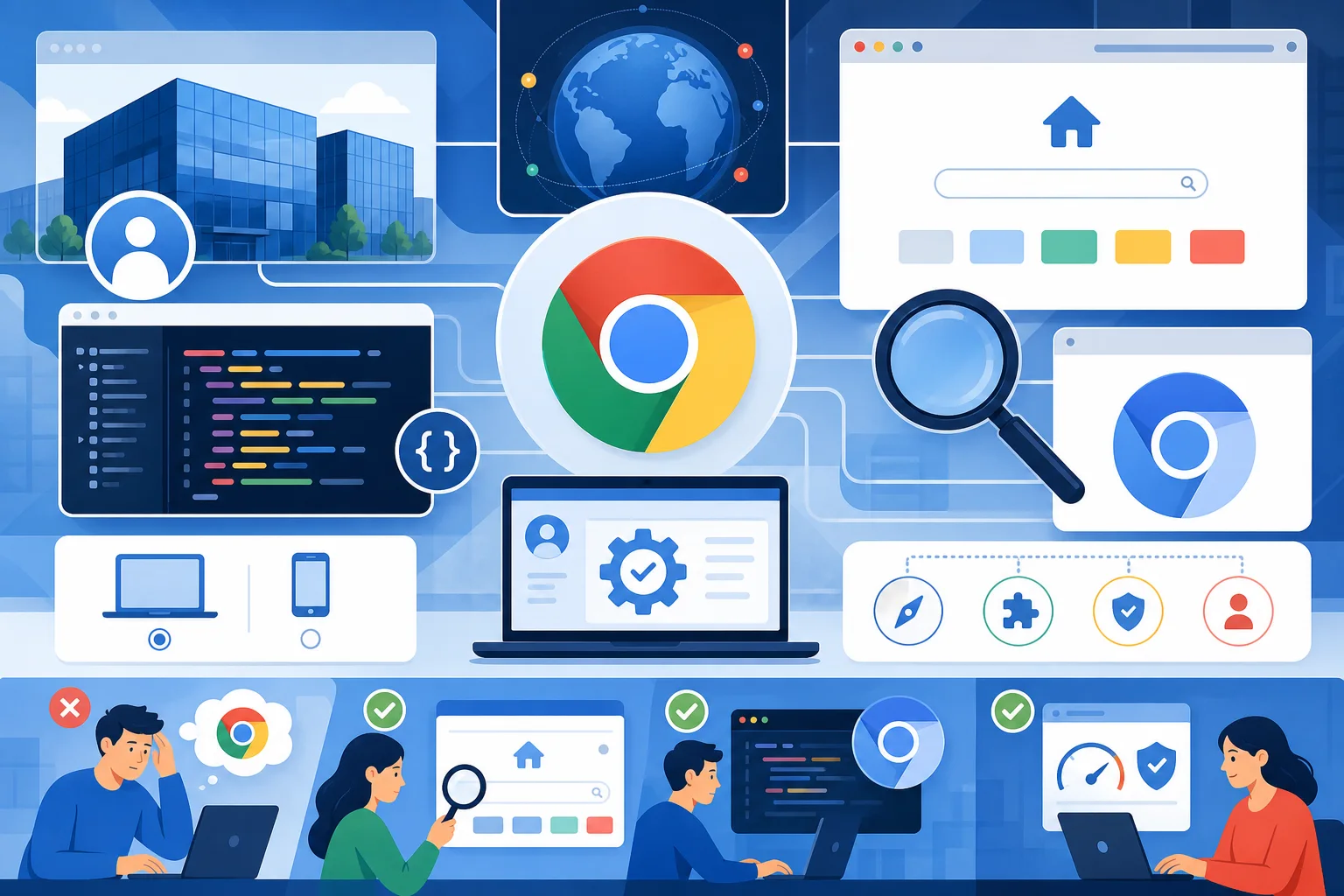
Chrome, Google et Chromium : comprendre les différences
Google n'est pas Chrome, et Chrome n'est pas Chromium. Ce guide clarifie les notions souvent confondues : entreprise, services, navigateur, projet ouvert, moteur de rendu, page d'accueil et navigateur par défaut, avec exemples concrets et erreurs fréquentes.
Installer et mettre à jour Google Chrome sans erreur
Télécharger Chrome au bon endroit, l'installer proprement, l'ouvrir sans surprise et le maintenir à jour. Ce guide pratique couvre compatibilité, premier lancement, choix du navigateur par défaut et résolution des erreurs courantes, sans dépendre d'une version précise.