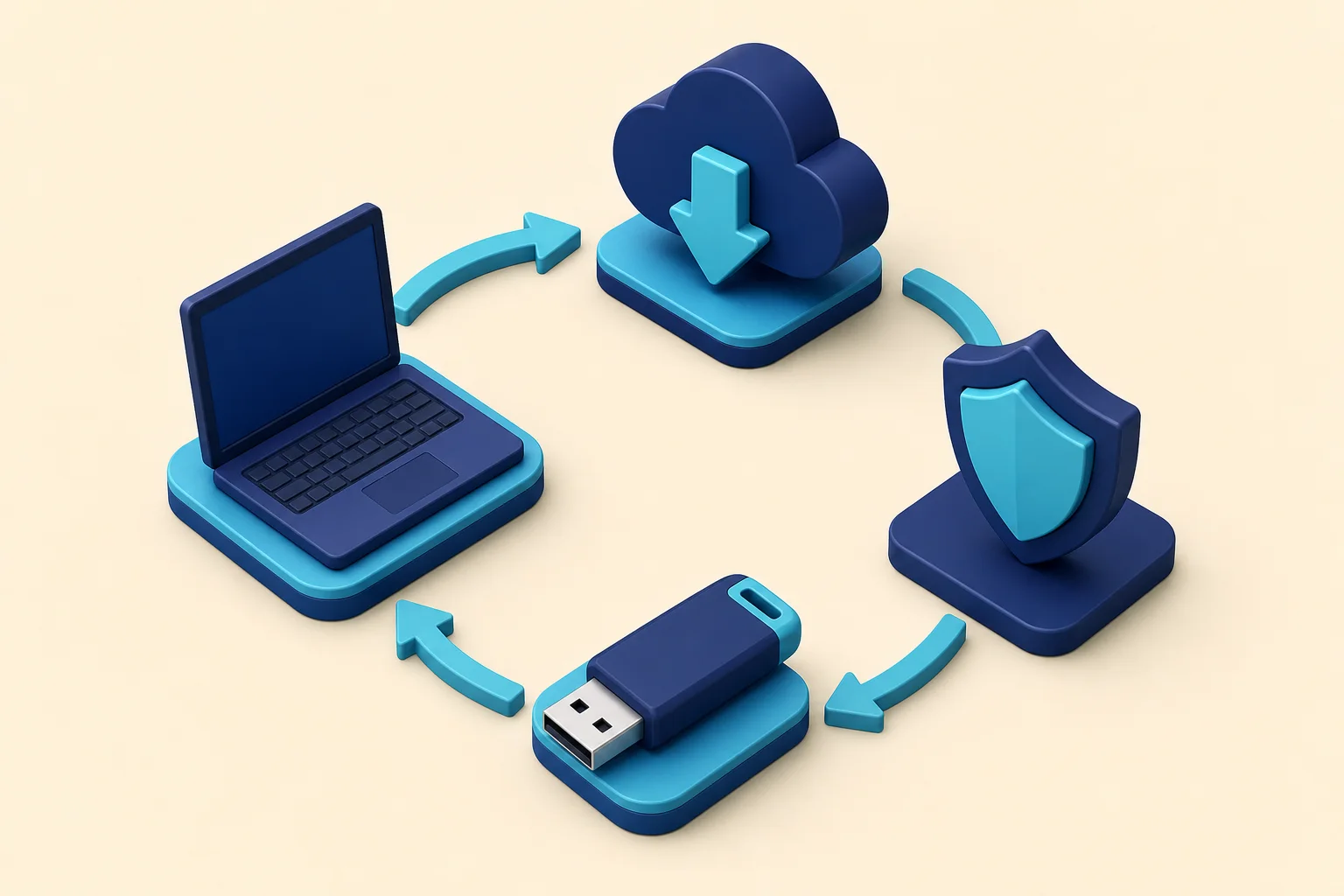
Pour installer Windows 11 avec le moins de risques, privilégiez Windows Update sur un PC compatible déjà utilisé. Choisissez l'assistant d'installation si la mise à niveau n'est pas encore proposée, une clé USB pour une installation propre ou plusieurs ordinateurs, et l'image ISO pour une machine virtuelle ou une préparation avancée. Téléchargez toujours les outils depuis Microsoft, sauvegardez vos données et vérifiez l'activation après l'opération.
Quelle méthode officielle choisir pour télécharger Windows 11 ?
Les quatre méthodes ne répondent pas au même besoin. Avant de commencer, consultez au besoin la présentation générale de Windows 11, puis retenez l'option la plus simple compatible avec votre objectif.
- Windows Update : recommandé pour mettre à niveau le PC en conservant normalement fichiers, applications et paramètres. Le système contrôle la disponibilité de l'installation et guide l'utilisateur.
- Assistant d'installation : utile pour lancer manuellement la mise à niveau du PC sur lequel l'outil est exécuté. Il ne sert pas à préparer directement une clé destinée à un autre ordinateur.
- Outil de création de support : adapté à la création d'une clé USB amorçable. Il permet de réinstaller le système, d'effectuer une installation propre ou d'équiper plusieurs PC selon leurs licences.
- Image disque ISO : destinée notamment au montage de l'image dans Windows, à la création maîtrisée d'un support ou à l'installation dans une machine virtuelle. Elle exige davantage de décisions techniques.
Windows Update reste donc le premier choix pour une migration ordinaire. Les outils et annonces présentés lors de Microsoft Build peuvent donner envie d'essayer de nouveaux usages, mais ils ne remplacent jamais le canal officiel de téléchargement du système.
Préparer le PC et sauvegarder ce qui compte
Une installation réussie commence avant le téléchargement. Vérifiez d'abord que l'ordinateur répond aux exigences avec le guide de compatibilité de Windows 11. Branchez un portable sur le secteur, prévoyez une connexion stable et libérez suffisamment d'espace pour le téléchargement, les fichiers temporaires et le retour éventuel à l'ancien système.
- Copiez les documents irremplaçables sur un disque externe ou un espace distant, puis ouvrez quelques fichiers depuis cette copie pour la contrôler.
- Synchronisez les favoris, mots de passe et données des applications qui disposent de leur propre mécanisme de sauvegarde.
- Notez les logiciels indispensables et récupérez, si nécessaire, leurs installateurs officiels ainsi que les pilotes réseau du fabricant du PC.
- Déconnectez les supports externes non nécessaires afin de ne pas sélectionner le mauvais disque pendant une installation propre.
- Conservez les identifiants requis pour les comptes et services que vous devrez reconnecter.
Les bibliothèques de jeux peuvent représenter beaucoup de données. Avant de réinstaller, contrôlez la synchronisation des sauvegardes et repérez l'emplacement des jeux associés à la Xbox, à la PlayStation ou à des univers comme Minecraft. Un jeu réinstallable n'est pas une sauvegarde de progression.
Mise à niveau ou installation propre : que conserver ?
La mise à niveau pour garder son environnement
Depuis Windows Update ou l'assistant, la mise à niveau conserve normalement les fichiers personnels, applications compatibles et principaux réglages. C'est l'option logique lorsqu'un PC fonctionne correctement et que l'objectif consiste seulement à passer à Windows 11. Une sauvegarde demeure obligatoire : conserver ne signifie pas garantir contre une panne, une coupure ou une erreur humaine.
L'installation propre pour repartir de zéro
Une installation propre démarre depuis un support et réinstalle Windows sur la partition choisie. Elle est pertinente pour remplacer un disque, céder un ordinateur ou éliminer un environnement devenu inutilement encombré. Elle supprime applications et réglages, et peut effacer les fichiers selon les partitions supprimées ou formatées.
Ne supprimez jamais une partition si vous ne pouvez pas identifier son disque et si vos sauvegardes n'ont pas été vérifiées.
Pour un ordinateur consacré aux jeux, dressez aussi la liste des lanceurs, extensions et dossiers locaux. Une collection liée à l'histoire de la Game Boy peut par exemple inclure des captures, outils ou fichiers personnels qui ne sont synchronisés par aucun service.
Créer une clé USB et démarrer dessus
Utilisez une clé USB vide d'une capacité suffisante, car sa préparation efface son contenu. Lancez l'outil de création de support officiel, choisissez la création d'un support pour un autre PC, confirmez la langue et l'architecture proposées, puis sélectionnez la bonne clé. Attendez la fin avant de l'éjecter.
Pour démarrer dessus, laissez la clé branchée et redémarrez le PC. Ouvrez le menu de démarrage temporaire avec la touche indiquée par le fabricant, puis choisissez l'entrée USB correspondant au mode UEFI. Si le support n'apparaît pas, changez de port, recréez la clé et consultez les instructions du constructeur plutôt que de modifier au hasard les réglages du firmware.
Dans l'installateur, vérifiez la langue et le clavier. Pour une mise à niveau conservant les applications, il est généralement préférable de lancer le programme d'installation depuis la session Windows existante. Pour une installation propre, démarrez sur la clé, choisissez l'installation personnalisée et identifiez précisément le disque cible. Retirez la clé au redémarrage si la machine relance l'installateur.
Activation et contrôles après l'installation
Sur un PC déjà activé avec une licence numérique correspondant à l'édition réinstallée, Windows peut se réactiver automatiquement après la connexion à Internet. Lorsqu'une clé de produit est demandée pendant une réinstallation, il est souvent possible de poursuivre sans la saisir, puis de laisser le système retrouver la licence. Un changement matériel important ou l'installation d'une autre édition peut nécessiter une intervention supplémentaire.
Une fois le Bureau accessible, effectuez ces contrôles :
- ouvrez les paramètres d'activation et confirmez que Windows est activé ;
- lancez Windows Update jusqu'à ce qu'aucune mise à jour nécessaire ne reste proposée, en redémarrant lorsque demandé ;
- vérifiez le réseau, le son, l'affichage, la webcam, le Bluetooth et les périphériques ;
- consultez le Gestionnaire de périphériques pour repérer un composant sans pilote ;
- restaurez progressivement les fichiers, puis réinstallez les applications depuis leurs sources officielles ;
- contrôlez la sécurité Windows et créez un nouveau point de sauvegarde lorsque la configuration est stable.
Pour les jeux, testez aussi la manette, le pilote graphique et une sauvegarde avant de télécharger toute la bibliothèque. Les besoins matériels évoqués autour de l'écosystème PlayStation ne changent pas les règles d'installation de Windows, mais rappellent l'intérêt de vérifier chaque périphérique après une réinstallation.
Créer une Clé USB Bootable et Installer le DERNIER Windows 11 25H2 (Méthode Officielle 2026)
Questions fréquentes
Windows Update ou assistant d'installation : lequel choisir ?
Choisissez Windows Update si la mise à niveau y est proposée : c'est le parcours le plus intégré et le plus prudent. L'assistant sert surtout à lancer manuellement la mise à niveau du PC utilisé lorsque Windows Update ne la propose pas encore, à condition que la machine soit compatible.
Peut-on installer Windows 11 sans clé USB ?
Oui. Windows Update et l'assistant réalisent une mise à niveau sans clé USB. Une image ISO peut aussi être montée depuis une session Windows pour lancer l'installation. La clé devient surtout utile pour démarrer hors du système, réinstaller sur un disque neuf ou effectuer une installation propre.
Une installation propre efface-t-elle tous les disques ?
Pas automatiquement. Elle agit sur les partitions que l'utilisateur sélectionne, supprime ou formate. Une mauvaise sélection peut toutefois effacer un autre volume. Il faut identifier le disque par sa capacité, débrancher les supports inutiles et disposer d'une sauvegarde vérifiée avant toute suppression.
Faut-il saisir une clé de produit pendant la réinstallation ?
Pas toujours. Si le PC possède déjà une licence numérique valide pour la même édition de Windows, l'activation peut être retrouvée automatiquement après la connexion à Internet. Une nouvelle clé peut être nécessaire si aucune licence n'est associée à l'appareil ou si l'édition installée ne correspond pas.
Pourquoi le PC ne démarre-t-il pas sur la clé USB ?
La clé peut être mal créée, branchée sur un port non reconnu au démarrage ou absente de l'ordre de démarrage. Utilisez le menu de démarrage temporaire du fabricant, choisissez l'entrée UEFI appropriée et recréez le support officiel si nécessaire. Evitez de modifier plusieurs paramètres du firmware simultanément.
Combien de temps faut-il conserver la sauvegarde précédente ?
Conservez-la au moins jusqu'à ce que l'activation, les mises à jour, les pilotes, les applications et les fichiers restaurés aient été vérifiés. Une copie indépendante des documents irremplaçables doit ensuite rester disponible dans le cadre d'une sauvegarde régulière, même si Windows fonctionne correctement.
À lire aussi

Versions de Windows 11 : mises à jour et fin de support
Pour savoir si Windows 11 est à jour et encore maintenu, il faut vérifier son édition, son numéro de version, son build et l'état de Windows Update. Ces informations permettent de distinguer un correctif qualité d'une mise à jour fonctionnelle et de repérer une installation arrivée en fin de support.
Compatibilité Windows 11 : vérifier son PC point par point
Pour savoir si un ordinateur accepte Windows 11, il faut identifier précisément son matériel, contrôler les exigences minimales, puis vérifier le TPM 2.0, l'UEFI, le démarrage sécurisé, le processeur et les pilotes. Une incompatibilité signalée ne signifie pas toujours que le composant manque : certaines fonctions peuvent simplement être désactivées.

Windows 11 Famille ou Pro : les différences utiles
Windows 11 Famille convient à la majorité des particuliers, y compris pour les jeux, les études et le télétravail courant. Windows 11 Professionnel devient pertinent pour administrer un poste, rejoindre un domaine, héberger un Bureau à distance ou utiliser des fonctions avancées de chiffrement et de virtualisation.