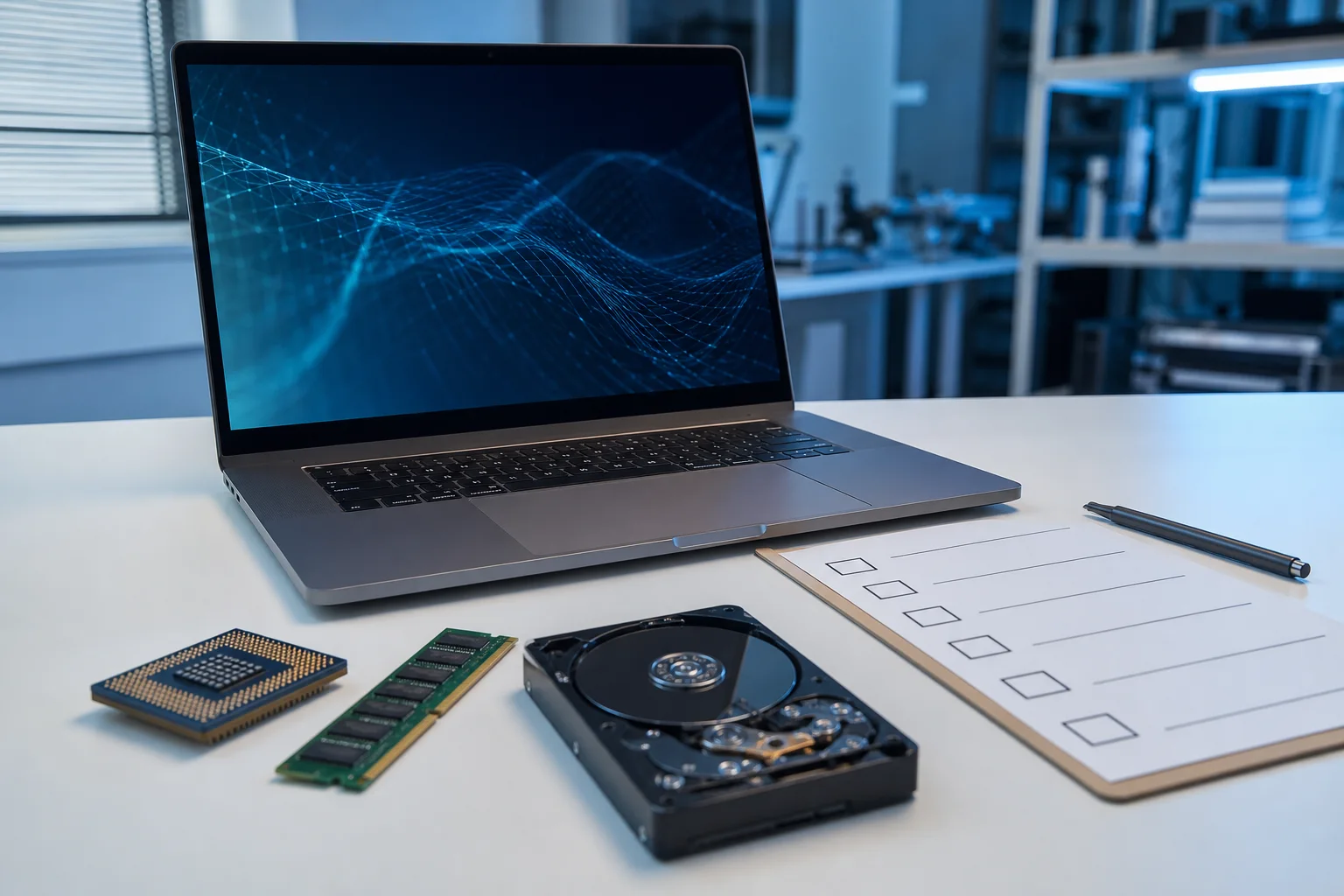
Un PC compatible avec Windows 11 doit notamment réunir un processeur 64 bits pris en charge, 4 Go de mémoire vive, 64 Go de stockage, un micrologiciel UEFI compatible avec le démarrage sécurisé et un module TPM 2.0. Le contrôle doit porter sur l'ordinateur précis, et pas seulement sur son âge ou sa marque. Un message d'incompatibilité peut signaler un composant absent, mais aussi une fonction présente et désactivée.
1. Identifier précisément l'ordinateur
Commencez par relever le fabricant, le modèle exact et les principaux composants. Deux ordinateurs vendus sous un nom commercial proche peuvent employer des processeurs, cartes mères ou micrologiciels différents. Dans Windows, saisissez msinfo32 dans la recherche pour ouvrir Informations système. Notez le modèle du système, le processeur, la mémoire physique installée et le mode BIOS.
Sur un PC assemblé, identifiez plutôt le modèle de la carte mère. La commande dxdiag permet également de relever le processeur, la mémoire et les informations graphiques. Ces détails sont importants pour les ordinateurs destinés aux jeux, notamment ceux utilisés avec l'écosystème présenté lors de l'anniversaire de la Xbox en France ou pour des titres comme Minecraft.
2. Contrôler les exigences matérielles minimales
La compatibilité ne repose pas sur un seul indicateur. Vérifiez successivement les éléments suivants :
- Processeur : modèle 64 bits compatible, cadencé à 1 GHz ou plus, avec au moins deux coeurs.
- Mémoire : au moins 4 Go de RAM.
- Stockage : capacité d'au moins 64 Go, avec suffisamment d'espace réellement disponible pour l'opération envisagée.
- Micrologiciel : UEFI et prise en charge du démarrage sécurisé.
- Sécurité : module TPM en version 2.0.
- Graphismes : compatibilité DirectX 12 ou ultérieure avec pilote WDDM 2.0.
- Écran : affichage haute définition d'au moins 720p, supérieur à 9 pouces en diagonale et utilisant 8 bits par canal de couleur.
Ces seuils décrivent la configuration minimale, pas le niveau de confort. Un ordinateur répondant tout juste aux exigences peut disposer de peu de marge pour les applications lourdes. Les annonces matérielles du CES illustrent régulièrement l'évolution des composants, mais la nouveauté commerciale ne constitue pas à elle seule une preuve de compatibilité.
3. Vérifier le TPM 2.0, l'UEFI et le démarrage sécurisé
Contrôler le TPM sans modifier le BIOS
Appuyez sur les touches Windows et R, saisissez tpm.msc, puis validez. La fenêtre doit indiquer que le module est prêt à l'emploi et afficher une version de spécification 2.0. Si aucun TPM compatible n'est détecté, il peut être absent, désactivé dans l'UEFI ou non reconnu par le micrologiciel.
Selon la plateforme, le TPM intégré au processeur peut porter un nom différent dans l'UEFI, par exemple Intel PTT ou AMD fTPM. Les dénominations et l'emplacement du réglage dépendent du fabricant. Les évolutions de sécurité et de plateforme sont aussi des sujets fréquemment abordés lors de Microsoft Build.
Distinguer UEFI et démarrage sécurisé
Dans msinfo32, vérifiez les lignes Mode BIOS et Etat du démarrage sécurisé. Le mode doit être UEFI. La mention « désactivé » peut indiquer que la fonction existe mais n'est pas active, tandis qu'une mention « non pris en charge » demande un examen du micrologiciel et du partitionnement.
Un composant détecté mais désactivé n'est pas équivalent à un composant absent.
Ne changez pas directement le mode Legacy ou CSM en UEFI. Si le disque système utilise un partitionnement incompatible avec l'UEFI, une modification brutale peut empêcher Windows de démarrer. Sauvegardez les données et conservez la clé de récupération du chiffrement avant toute intervention.
4. Examiner le processeur, la carte graphique et les pilotes
La fréquence et le nombre de coeurs ne suffisent pas à valider le processeur. Son modèle exact doit aussi figurer dans la liste des processeurs pris en charge correspondant à son fabricant. Comparez la référence complète relevée dans msinfo32, sans conclure à partir de la seule famille commerciale. Cette logique concerne aussi les machines performantes utilisées pour des jeux associés à l'histoire de la PlayStation en France : la puissance graphique ne compense pas un processeur non pris en charge.
Dans dxdiag, consultez l'onglet d'affichage et le modèle de pilote. Pour une carte graphique ancienne, recherchez auprès du fabricant du PC ou du composant l'existence d'un pilote compatible WDDM 2.0 et DirectX 12. Un pilote manquant peut perturber l'affichage ou certains périphériques, même lorsque le PC satisfait formellement aux exigences principales.
- Relever les références des cartes graphique, réseau, audio et du contrôleur de stockage.
- Vérifier que le fabricant propose des pilotes adaptés.
- Contrôler les périphériques spécialisés, comme une station d'accueil ou une interface audio.
- Mettre à jour le micrologiciel uniquement avec une version destinée au modèle exact.
5. Interpréter un PC déclaré incompatible
Utilisez l'application officielle de contrôle d'intégrité du PC pour obtenir un premier diagnostic, puis confirmez chaque motif manuellement. Pour une vue générale du système concerné, consultez la page consacrée à Windows 11. Les causes courantes sont un TPM désactivé, un démarrage sécurisé inactif, un processeur absent de la liste de prise en charge, une mémoire insuffisante ou un stockage trop limité.
Avant de modifier l'UEFI, sauvegardez vos fichiers, branchez un ordinateur portable sur secteur, relevez les réglages actuels et vérifiez la clé de récupération BitLocker ou du chiffrement de l'appareil. N'installez pas un module TPM acheté séparément sans confirmer le connecteur et la référence exigés par la carte mère. Un module physiquement compatible en apparence peut utiliser un brochage différent.
Les méthodes permettant de contourner les contrôles ne rendent pas le matériel conforme. Elles peuvent exposer la machine à des problèmes de pilotes, de stabilité ou de prise en charge. Pour un PC principalement consacré aux loisirs numériques, mieux vaut également vérifier les exigences propres aux logiciels, qu'il s'agisse de créations évoquées à la Game Developers Conference ou d'applications professionnelles exigeantes.
Comment vérifier si votre PC dispose du TPM 2.0 (mise à niveau vers Windows 11)
Questions fréquentes
Comment savoir si le TPM 2.0 est présent sur mon PC ?
Ouvrez Exécuter avec Windows + R, saisissez tpm.msc et consultez la version de spécification. La valeur attendue est 2.0. Si aucun module n'est trouvé, vérifiez les caractéristiques du modèle et les réglages UEFI avant de conclure qu'il est absent.
Un TPM désactivé rend-il le PC définitivement incompatible ?
Non. De nombreux processeurs et ordinateurs possèdent un TPM intégré qui peut être désactivé dans l'UEFI. Il peut apparaître sous le nom Intel PTT, AMD fTPM ou une appellation propre au fabricant. Son activation doit respecter la documentation du modèle.
Pourquoi un processeur puissant peut-il être refusé ?
La puissance mesurée par la fréquence ou le nombre de coeurs n'est pas le seul critère. Microsoft s'appuie aussi sur des listes de modèles pris en charge. Il faut donc comparer la référence complète du processeur, et pas uniquement sa gamme ou ses performances.
Peut-on activer le démarrage sécurisé sans risque ?
Pas systématiquement. Le système doit démarrer en mode UEFI et le disque doit utiliser un partitionnement adapté. Le passage direct du mode Legacy ou CSM à UEFI peut bloquer le démarrage. Une sauvegarde et la conservation de la clé de récupération du chiffrement sont indispensables.
Un manque d'espace libre signifie-t-il que le PC est incompatible ?
Pas nécessairement. L'exigence porte notamment sur une capacité de stockage minimale de 64 Go, mais l'opération demande aussi de l'espace libre. Supprimer ou déplacer des fichiers peut résoudre un manque d'espace sans changer la compatibilité matérielle du PC.
Faut-il mettre à jour le BIOS ou l'UEFI pour obtenir la compatibilité ?
Seulement si le fabricant indique qu'une version destinée au modèle exact corrige la détection du TPM, ajoute une option nécessaire ou améliore la compatibilité. Une mise à jour de micrologiciel n'est pas anodine et ne doit jamais être réalisée avec un fichier prévu pour un autre modèle.
À lire aussi

Windows 11 Famille ou Pro : les différences utiles
Windows 11 Famille convient à la majorité des particuliers, y compris pour les jeux, les études et le télétravail courant. Windows 11 Professionnel devient pertinent pour administrer un poste, rejoindre un domaine, héberger un Bureau à distance ou utiliser des fonctions avancées de chiffrement et de virtualisation.

Versions de Windows 11 : mises à jour et fin de support
Pour savoir si Windows 11 est à jour et encore maintenu, il faut vérifier son édition, son numéro de version, son build et l'état de Windows Update. Ces informations permettent de distinguer un correctif qualité d'une mise à jour fonctionnelle et de repérer une installation arrivée en fin de support.

Télécharger et installer Windows 11 sans se tromper
Windows Update convient à la plupart des mises à niveau, tandis que l'assistant accélère une installation sur le PC utilisé. L'outil de création de support prépare une clé USB et l'ISO répond aux besoins avancés. Sauvegarde, type d'installation, activation et vérifications finales restent indispensables.